
📋 Outlook Add-In (klassisch): Konfiguration und Einstellungen für Anwender
Zugriff auf die Einstellungen
Die Einstellungen erreichen Sie über die Outlook-Menüleiste unter dem Reiter FTAPI und einem Klick auf Einstellungen.

Automatische Versandregeln
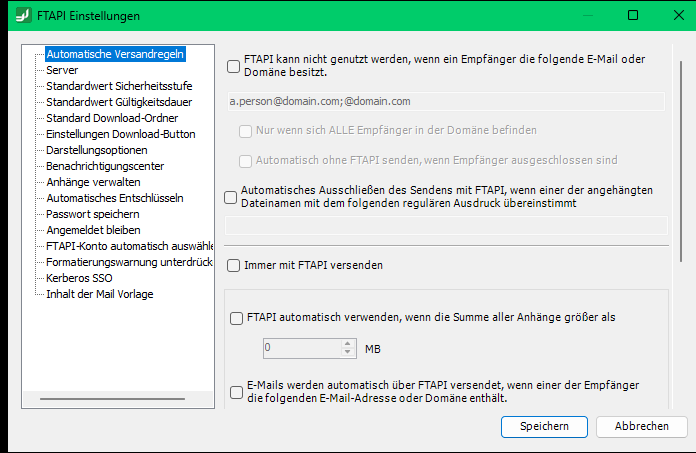
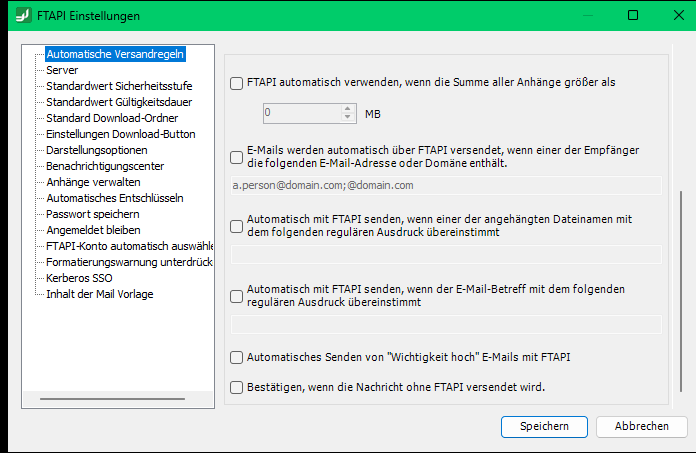
Hinterlegen Sie Bedingungen, unter denen FTAPI automatisch aktiv wird. Sobald eine dieser Bedingungen zutrifft, wandelt das Add-In die E-Mail in eine sichere Zustellung um.
Beispiel: Aktivieren Sie den automatischen Versand ab einer Dateigröße von 1 MB. Jede E-Mail mit einem Anhang dieser Größe oder größer wird dann automatisch als FTAPI-Zustellung verschickt.
Server
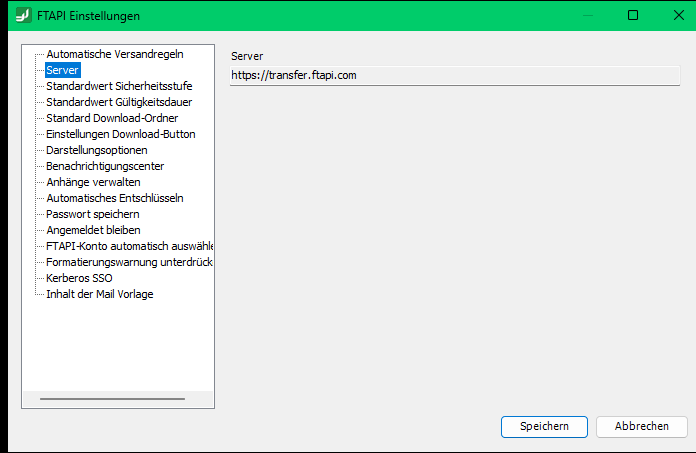
Hier sehen Sie, mit welchem FTAPI-Server Sie aktuell verbunden sind. Wenn es sich nicht um den gewünschten Server handelt, melden Sie sich ab und anschließend auf dem richtigen Server an.
Standardwert Sicherheitsstufe
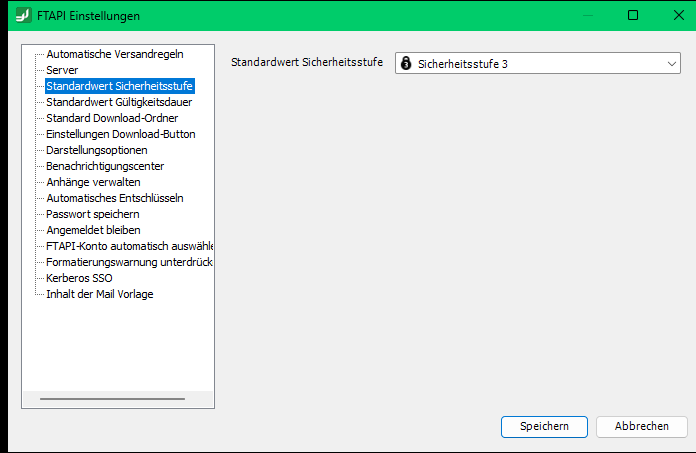
Legen Sie eine Standard-Sicherheitsstufe fest, die bei jeder neuen Zustellung automatisch vorausgewählt ist. Sie können die Stufe für jede einzelne Zustellung jederzeit manuell ändern.
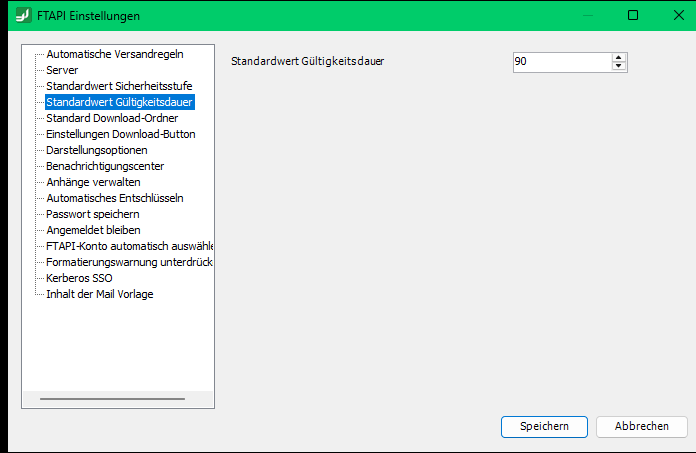
Standardwert Gültigkeitsdauer
Definieren Sie eine allgemeine Gültigkeitsdauer für neue Zustellungen. Diese wird automatisch vorausgewählt, kann aber für jede Zustellung individuell angepasst werden. Ist serverseitig ein festes Ablaufdatum erzwungen, lässt es sich hier nicht überschreiben.
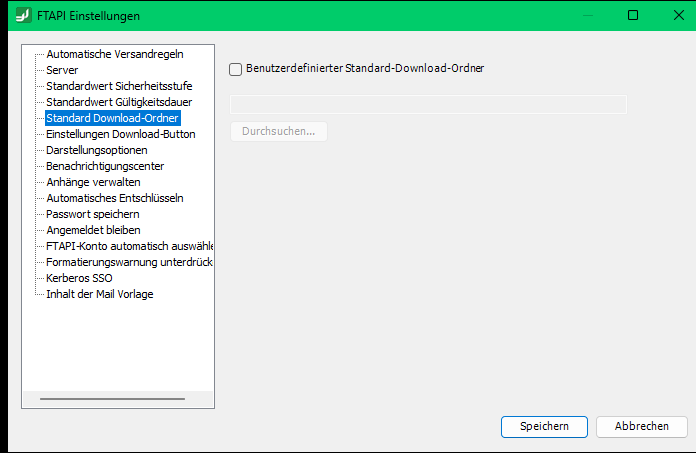
Standard Download-Ordner
Geben Sie den Pfad an, in dem Dateien gespeichert werden, die Sie über den Download-Button im Outlook Add-In herunterladen. Der voreingestellte Pfad lautet:
C:\Users\<Username>\Downloads
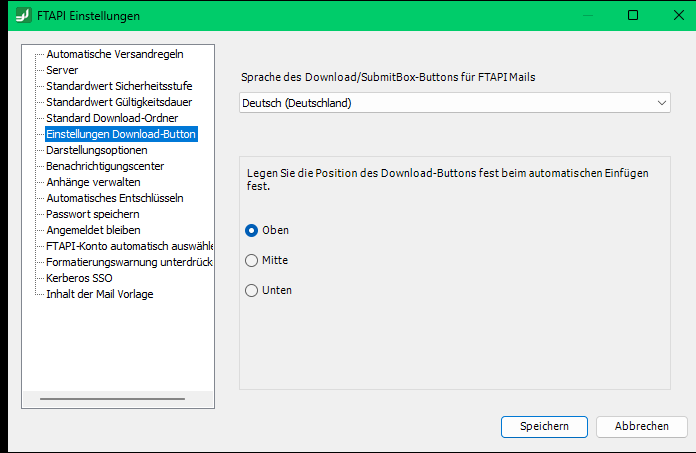
Einstellungen Download-Button
Legen Sie fest, ob der in die E-Mail eingefügte Download- und SubmitBox-Button auf Deutsch oder Englisch beschriftet ist. Außerdem wählen Sie die Position des Buttons in der E-Mail: Oben entspricht dem Anfang der E-Mail, Mitte dem Bereich zwischen Nachrichtentext und Signatur, Unten dem Ende der E-Mail.
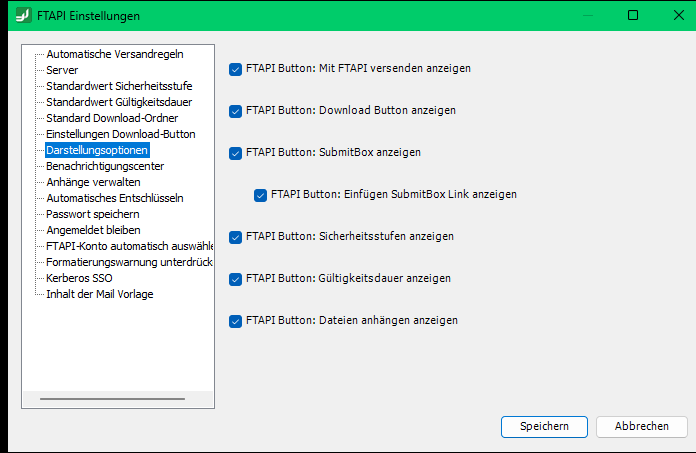
Darstellungsoptionen
Wählen Sie, welche FTAPI-Buttons in der Outlook-Menüleiste beim Verfassen einer neuen E-Mail angezeigt werden.
Benachrichtigungscenter
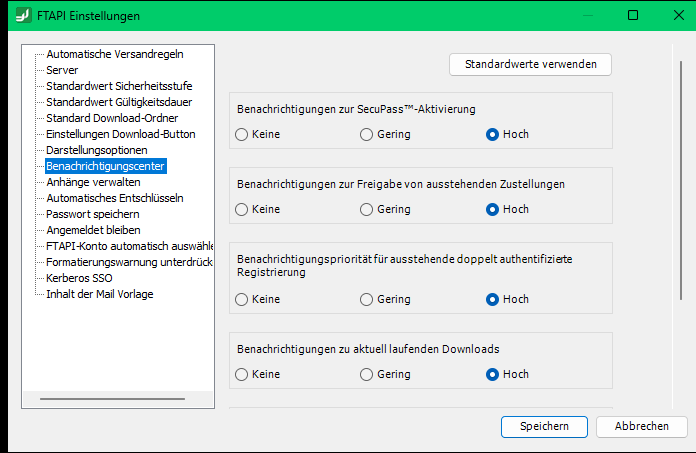
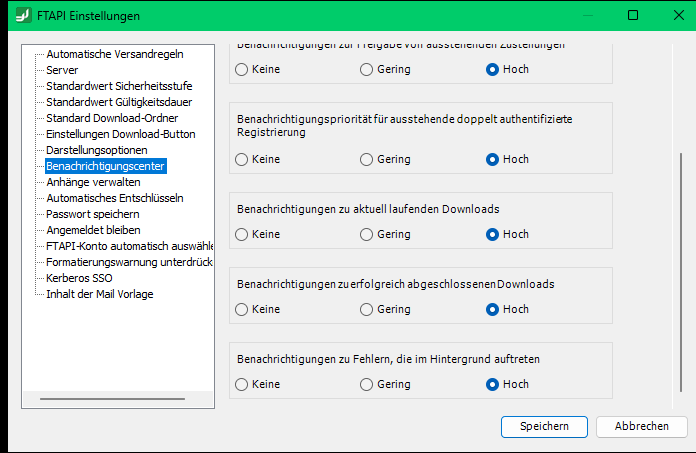
Steuern Sie die Priorität von Benachrichtigungen für verschiedene Ereignistypen.
Hoch: Das Benachrichtigungs-Center öffnet sich automatisch, sobald eine neue Benachrichtigung des jeweiligen Typs vorliegt.
Gering: Die Benachrichtigung erscheint im Center, das sich jedoch nicht automatisch öffnet.
Keine: Für diesen Ereignistyp wird keine Benachrichtigung erzeugt.
Anhänge verwalten (Archivierung)
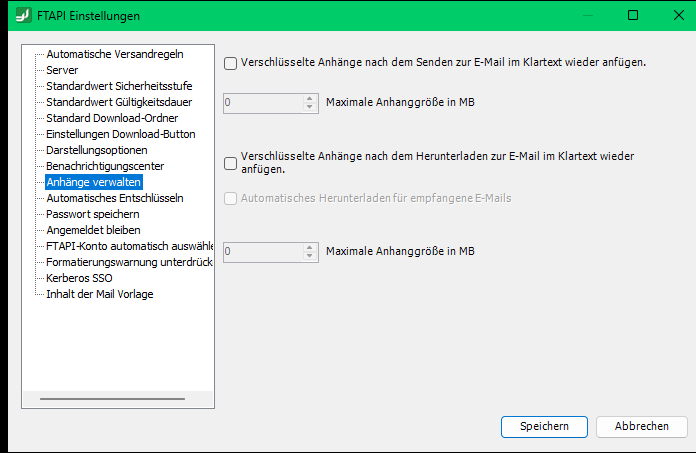
Legen Sie getrennt für Versand und Download fest, ob Anhänge nach dem jeweiligen Vorgang wieder unverschlüsselt an die E-Mail im Outlook-Ordner angehängt werden. Diese Einstellung ist für firmeninterne Archivierungssoftware relevant. Die Größenbeschränkung bestimmt jeweils, bis zu welchem Dateivolumen die Anhänge wiederangehängt werden. Die Funktion steht für alle Sicherheitsstufen zur Verfügung.
Automatisches Entschlüsseln
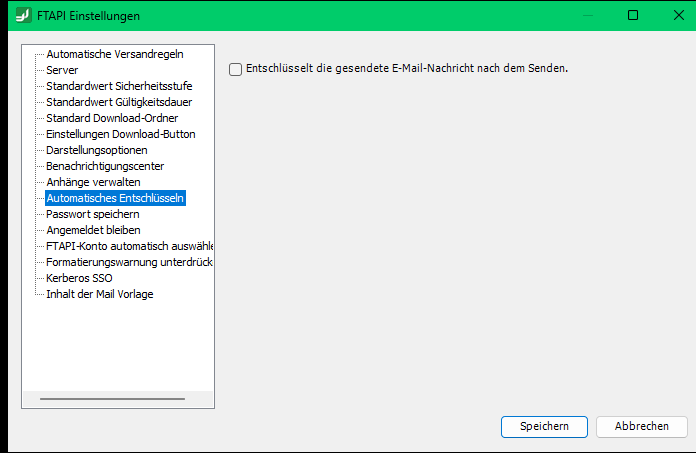
Legen Sie fest, ob gesendete Nachrichten nach dem Versand lokal entschlüsselt und in Ihrem Outlook-Ordner im Klartext gespeichert werden.
Passwort & Anmeldung
Passwort speichern: Legt fest, ob Ihr Passwort im Profil gesichert bleibt.
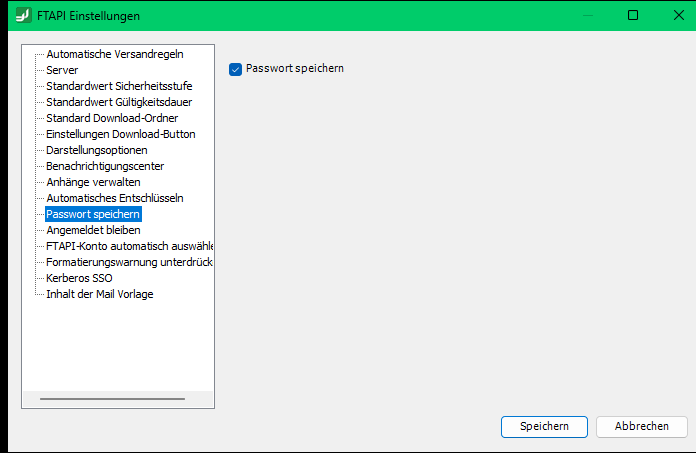
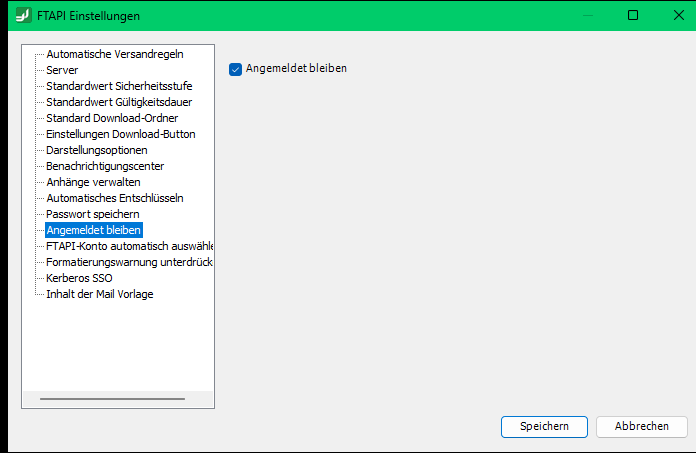
Angemeldet bleiben: Sorgt dafür, dass Sie bei jedem Neustart von Outlook automatisch angemeldet werden.
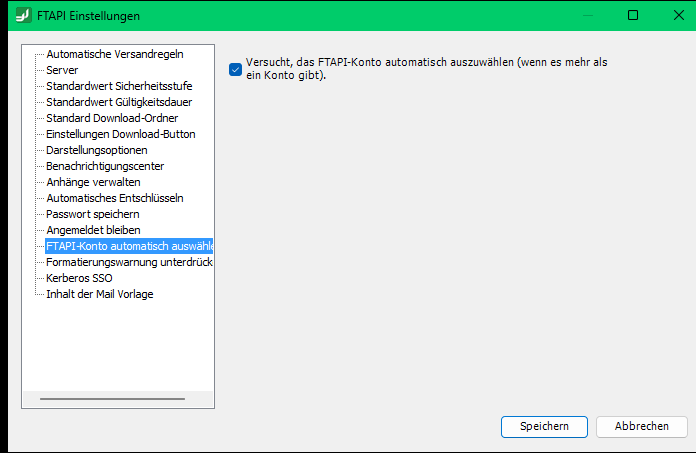
Konto automatisch auswählen: Wählt automatisch ein Standard-Benutzerkonto, falls Sie Zugriff auf mehrere Postfächer haben.
Weitere Optionen
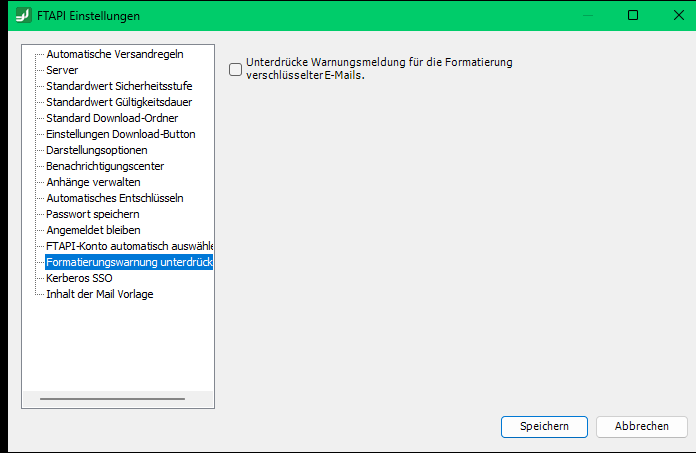
Formatierungswarnung unterdrücken: Deaktiviert die Warnmeldung, die bei Sicherheitsstufe 4 vor dem Entfernen von Formatierungen und Inline-Anhängen erscheint.
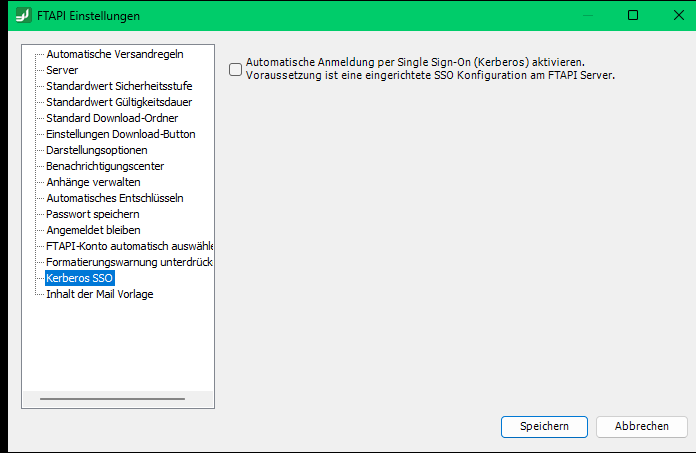
Kerberos Single-Sign-On: Aktiviert die automatische Anmeldung per SSO. Voraussetzung ist eine eingerichtete SSO-Konfiguration am FTAPI-Server.
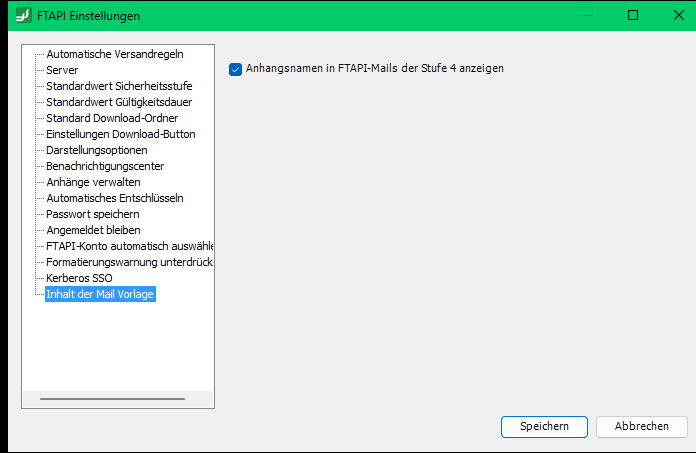
Inhalt der Mail-Vorlage: Steuert, ob Anhangsnamen in FTAPI-Zustellungen der Sicherheitsstufe 4 vor der Entschlüsselung sichtbar sind.
Ähnliche Artikel
❓ Login: Anmeldung fehlgeschlagen trotz korrektem Passwort (SAML/Standard)