📋 FTAPI Gateway: Beispieleinrichtung Szenario A
Szenario A: Mailserver (Cloud oder On-Prem) mit vorgelagertem Gateway
Outbound: Der Mailserver gibt E-Mails an FTAPI S/MIME weiter, wo sie signiert/verschlüsselt werden. Danach werden sie weiter zum Security Gateway und von dort ins Internet geschickt.
Inbound: E-Mails kommen vom Internet zum Security Gateway, werden dort geprüft und anschließend an FTAPI S/MIME weitergeleitet. Nach der Entschlüsselung gibt FTAPI die Mails an den Mailserver weiter.
Exchange (onpremise)
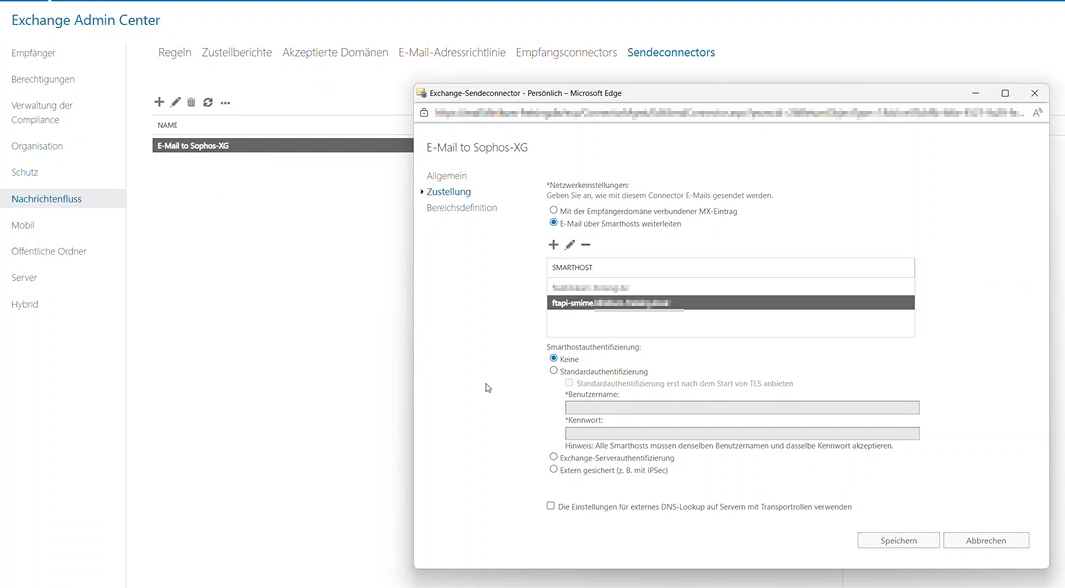
Sendeconnector (Exchange -> Gateway)
Exchange Admin Center -> Nachrichtenfluss
- Zustellung
- "Smarthost hinzufügen"
- IST: <FQDN des Gateways>
- SOLL: <FQDN des FTAPI Gateways>
- "Smarthost hinzufügen"
Empfangsconnector (Gateway-> Exchange)
(Beispiel SOPHOS XGS)
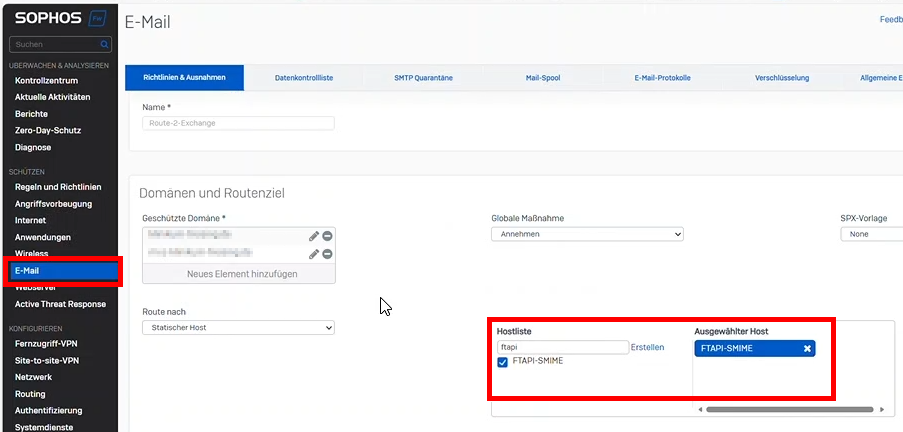
-> Schützen -> E-Mail -> "Richtlinien & Ausnahmen"
- Richtlinien (to Exchange)
- "Route nach"
- Hostliste
- IST: <FQDN des Exchange-Servers>
- SOLL: <FQDN des FTAPI Gateways>
Exchange Online
"Connector hinzufügen" -> ausgehend
- Verbindung von
- Office365
- Verbindung mit
- E-Mail-Server Ihrer Organisation
- Name
- z.B: "FTAPI S/MIME Outbound Connector" -> aktivieren
- z.B: "FTAPI S/MIME Outbound Connector" -> aktivieren
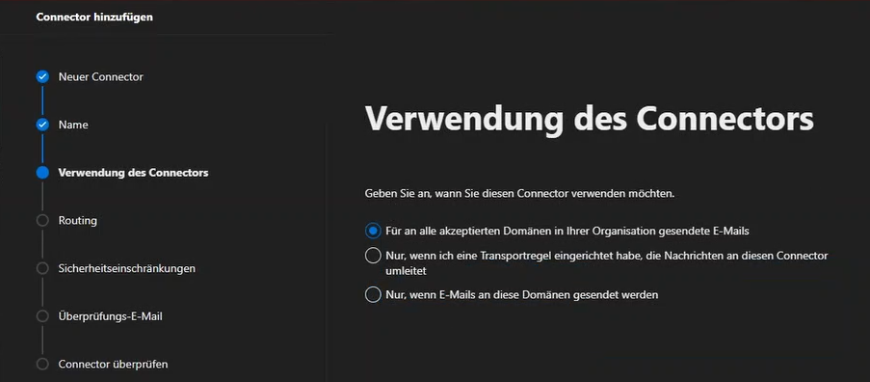
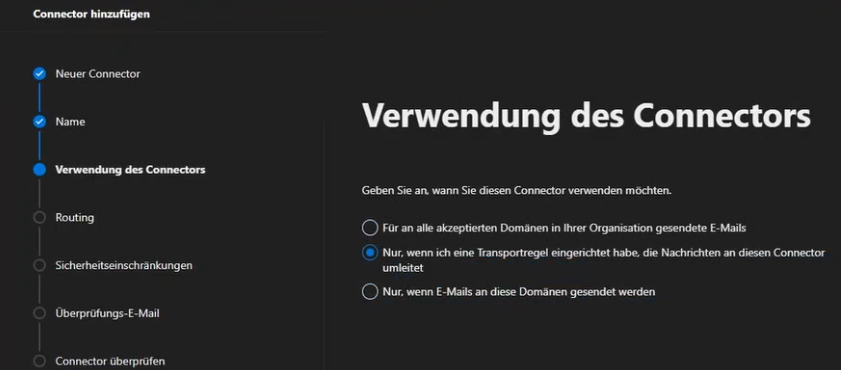
- Verwendung
- Nur, wenn Transportregel eingerichtet
- Nur, wenn Transportregel eingerichtet
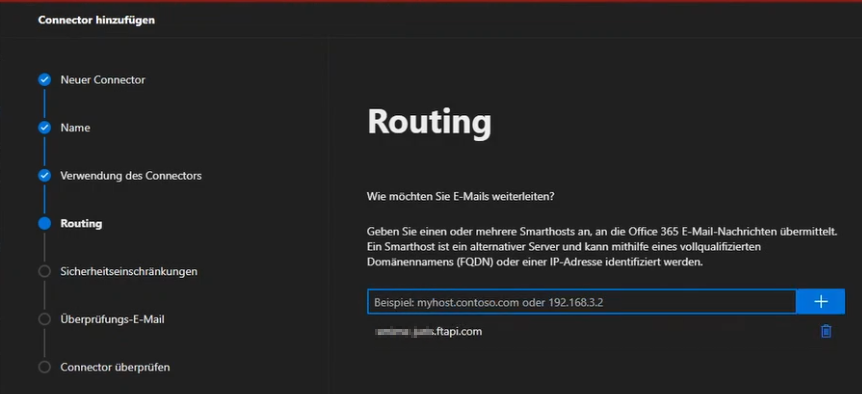
- Routing
- FQDN des FTAPI Gateways, z.B. "smime-kunde.ftapi.com"
- FQDN des FTAPI Gateways, z.B. "smime-kunde.ftapi.com"
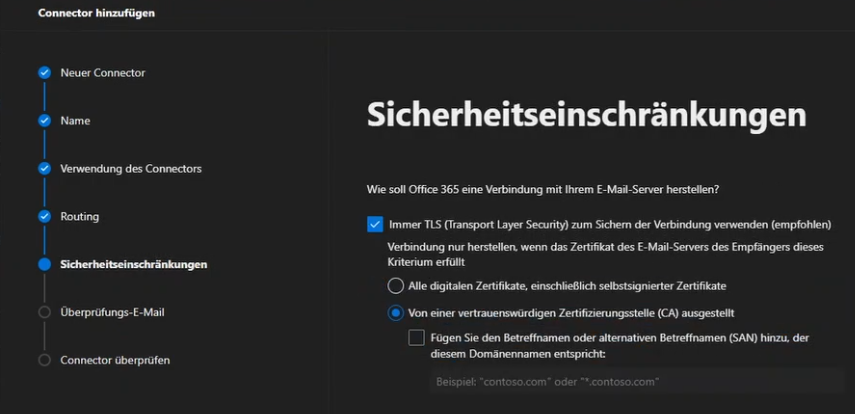
- Sicherheitseinschränkungen
- Von einer vertrauenswürdigen Zertifizierungsstelle (CA) ausgestellt
- Von einer vertrauenswürdigen Zertifizierungsstelle (CA) ausgestellt
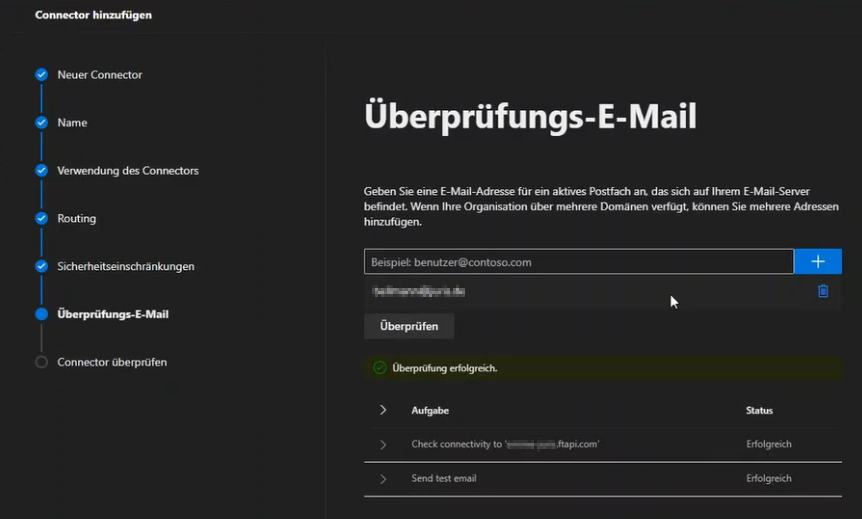
- Test durchführen und Connector erstellen

"Connector hinzufügen" -> eingehend
- Verbindung von
- Office365
- Verbindung mit
- E-Mail-Server Ihrer Organisation
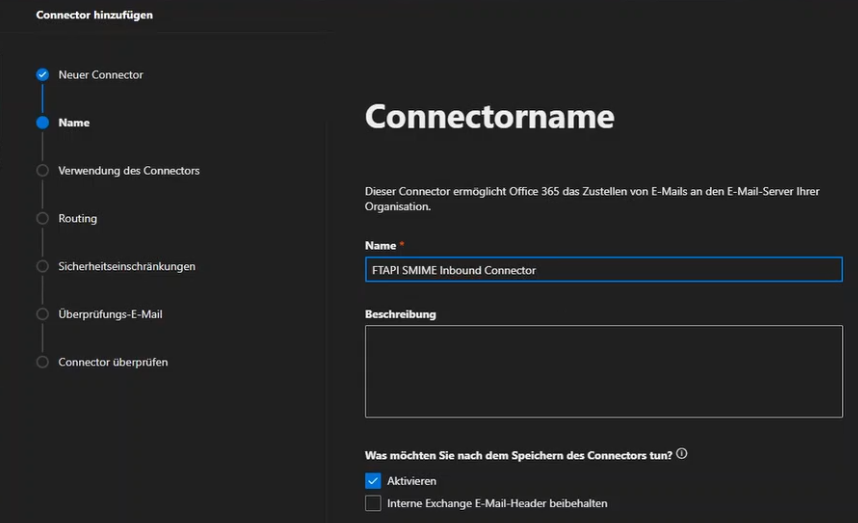
- Name
- z.B: "FTAPI S/MIME Inbound Connector" -> aktivieren
- z.B: "FTAPI S/MIME Inbound Connector" -> aktivieren
- Verwendung
- Nur, wenn Transportregel eingerichtet
- Nur, wenn Transportregel eingerichtet
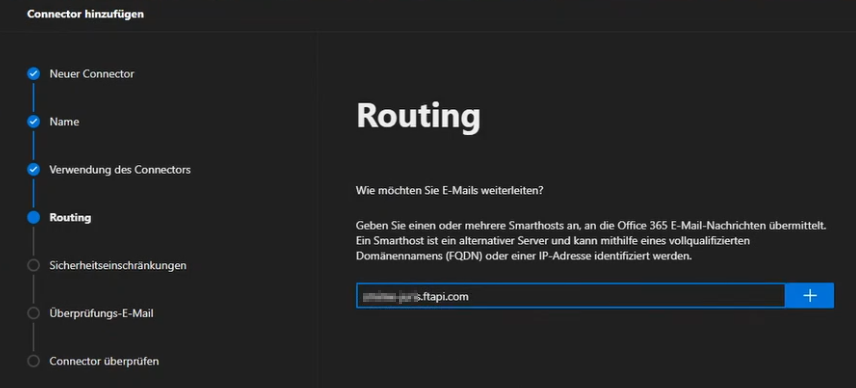
- Routing
- FQDN des FTAPI Gateways, z.B. "smime-kunde.ftapi.com"
- FQDN des FTAPI Gateways, z.B. "smime-kunde.ftapi.com"
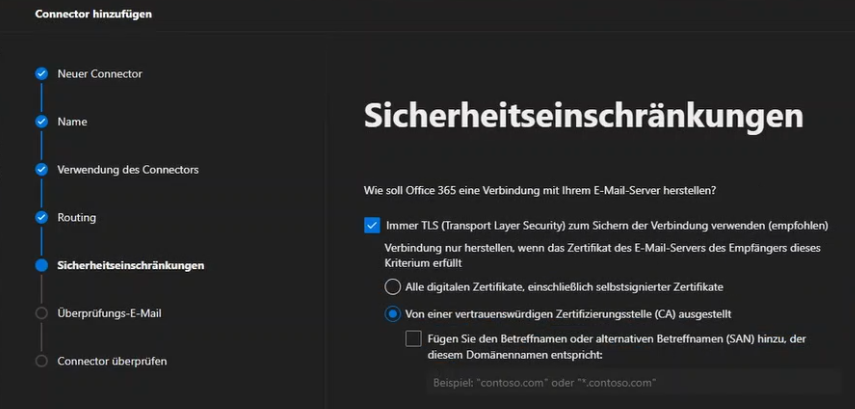
- Sicherheitseinschränkungen
- Von einer vertrauenswürdigen Zertifizierungsstelle (CA) ausgestellt
- Von einer vertrauenswürdigen Zertifizierungsstelle (CA) ausgestellt
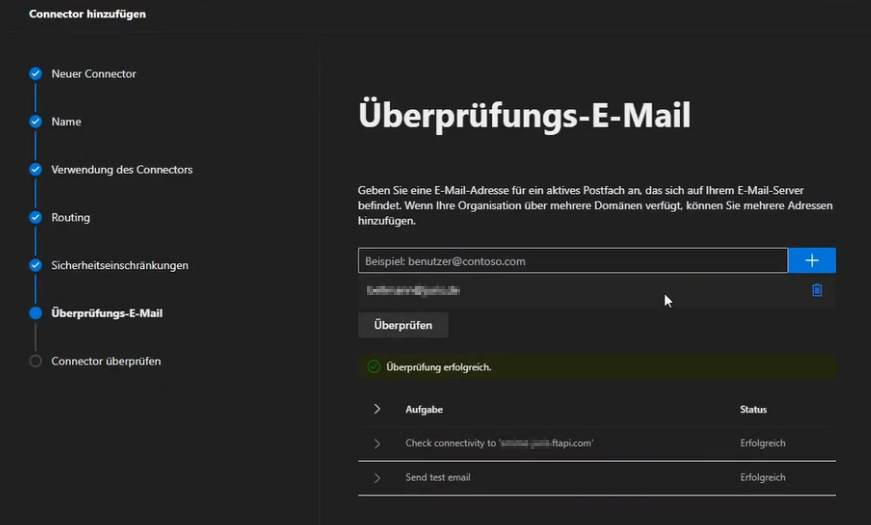
- Test durchführen und Connector erstellen
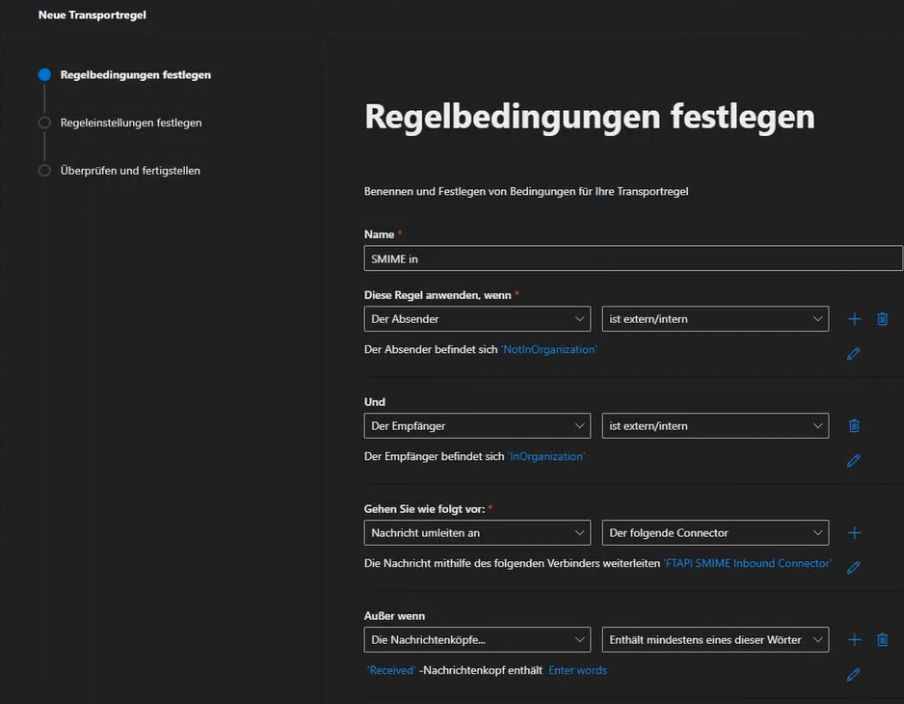
Regeln
Eingehend
"Eine Regel hinzufügen"
- Name z.B. "S/MIME eingehend"
- Diese Regel anwenden, wenn
- Der Absender ist extern/intern
- Der Absender ist "Outside this Organisation"
- und
- Der Empfänger ist extern/intern
- Der Empfänger ist "Inside this Organisation"
- Gehen Sie wie folgt vor:
- Nachrichten umleiten an -> den folgenden Connector
- <FTAPI S/MIME Inbound Connector>
- Nachrichten umleiten an -> den folgenden Connector
- Außer wenn
- Die Nachrichtenköpfe… Enthält mind. eines dieser Wörter
- Enter Text: "Received"
- Enter words: <FQDN des FTAPI Gateways>
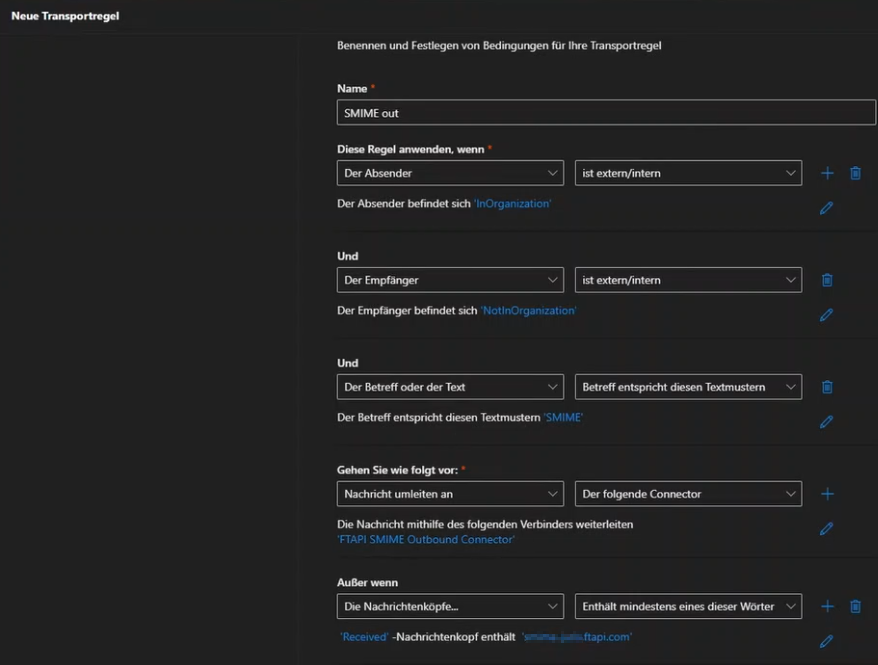
Ausgehend
"Eine Regel hinzufügen"
- Name z.B. "S/MIME ausgehend"
- Diese Regel anwenden, wenn
- Der Absender ist extern/intern
- Der Absender ist "Inside this Organisation"
- und
- Der Empfänger ist extern/intern
- Der Empfänger ist "Outside this Organisation"
- Gehen Sie wie folgt vor:
- Nachrichten umleiten an -> den folgenden Connector
- <FTAPI S/MIME Inbound Connector>
- Nachrichten umleiten an -> den folgenden Connector
- Außer wenn
- Die Nachrichtenköpfe… Enthält mind. eines dieser Wörter
- Enter Text: "Received"
- Enter words: <FQDN des FTAPI Gateways>