
📋 Outlook Add-In (klassisch): Softwareverteilung per GPO einrichten
Diese Anleitung zeigt Administratoren Schritt für Schritt, wie das FTAPI Outlook Add-In mittels Gruppenrichtlinien (GPO) im Windows-Netzwerk an Clients verteilt wird.
Vorbereitung & Downloads
Bevor Sie mit der Einrichtung beginnen, stellen Sie sicher, dass Sie den korrekten Installer sowie alle notwendigen Abhängigkeiten auf einem zentralen Share bereitgestellt haben.
- Installer: Verwenden Sie zwingend den
Small_Installer(MSI) für die Softwareverteilung. - Abhängigkeiten: .NET Framework 4.8+, VSTO 2010 Runtime und WebView 2 müssen vorab auf den Clients installiert sein.
Einrichtung der Gruppenrichtlinie
Die Installation erfolgt über die Computerkonfiguration, um das Add-In systemweit zur Verfügung zu stellen.
1. Paket hinzufügen
Navigieren Sie im Gruppenrichtlinienverwaltungs-Editor zu:
Computerkonfiguration > Richtlinien > Softwareeinstellungen > Softwareinstallation
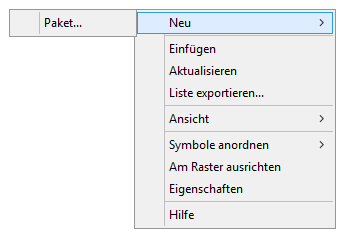
- Rechtsklick: Neu > Paket
2. Installer auswählen
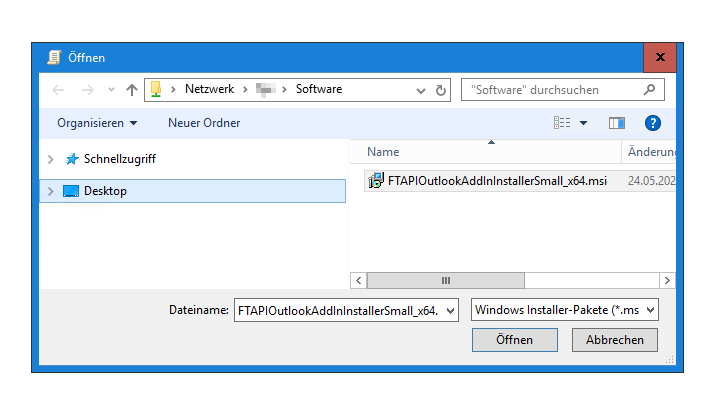
- Wählen Sie die MSI-Datei zwingend über einen UNC-Pfad aus (z.B.
\\Server\Software\FTAPI\FTAPIOutlookAddInInstallerSmall_x64.msi).
3. Bereitstellungsmethode festlegen
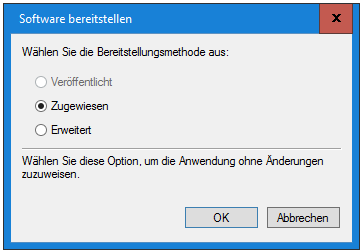
- Wählen Sie im Dialog die Option "Zugewiesen". Damit wird das Add-In beim nächsten Neustart des Computers automatisch vor dem Login installiert.
4. Kontrolle im Editor
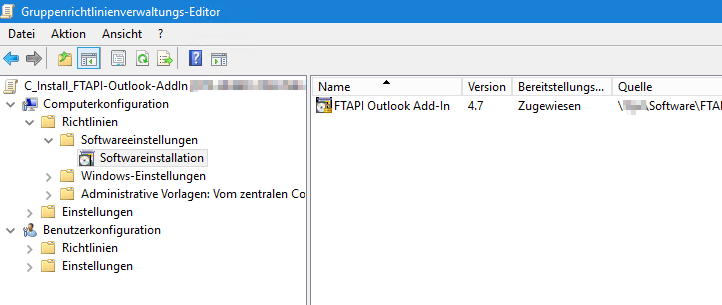
Das Paket sollte nun korrekt in der Übersicht des Editors mit dem Status "Zugewiesen" aufgeführt werden.
Ähnliche Artikel
📋 Outlook Add-In (klassisch): Downloads & Systemvoraussetzungen
📋 Outlook Add-In (klassisch): Installationsparameter für Administratoren