
📋 SSO: SAML-Anmeldeinformationen für eine Relying Party (RP) erneuern
SAML-Zertifikat-Ablaufwarnung und Metadatenänderung
Sollte das Relying Party-Zertifikat in weniger als 35 Tagen ablaufen, erhalten alle Mitglieder der "Administrator"-Gruppe (bzw. Gruppen, in denen das Recht "System Administration" aktiv ist) jeweils Montags um 8 Uhr eine E-Mail-Benachrichtigung.
Die Benachrichtigung enthält das Ablaufdatum des Zertifikats und die verbleibenden Tage bis zum Ablauf.
Wenn das Relying Party-Zertifikat abläuft, funktioniert SSO über SAML nicht mehr. Erneuern Sie das Zertifikat vor dem Ablauf, um eine unterbrechungsfreie SAML-Authentifizierung zu gewährleisten.
Schritte zur Erneuerung des Zertifikats
- Melden Sie sich mit Ihrem Admin-Account an der WebUI an.
- Navigieren Sie zur Admin Konfiguration unter
<IHR_SERVER>/webui/admin/listConfig.html - Wählen Sie das Menü Single Sign-On SAML 2.0.
Die folgende Oberfläche erscheint:
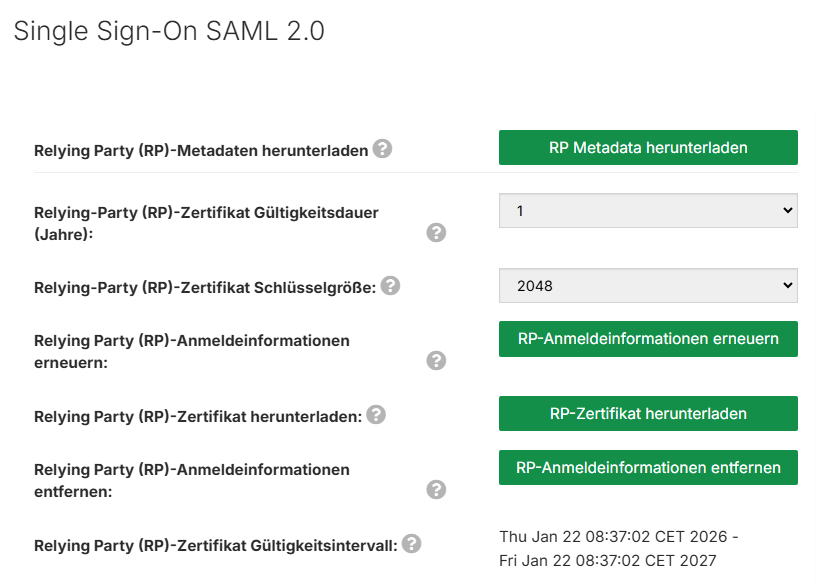
Legen Sie die Gültigkeitsdauer des Relying Party Zertifikats auf den gewünschten Wert fest:
- 1 (Standard), 2 oder 3 Jahre.
Legen Sie die Schlüsselgröße des Relying Party Zertifikats fest:
4096 Bit(Standard) oder2048 Bit(für Altsysteme).
Klicken Sie auf die Schaltfläche RP-Anmeldeinformationen erneuern. Das System generiert das neue Zertifikat, was einige Sekunden dauern kann. Nach Abschluss zeigt das Gültigkeitsintervall des Relying Party Zertifikats die neue Gültigkeitsdauer des Zertifikats an.
Klicken Sie auf Speichern.
Bei Bedarf klicken Sie auf die Schaltfläche RP-Zertifikat herunterladen, um das Zertifikat herunterzuladen.
Ähnliche Artikel
📋Wechsel der Metadaten am Identity Provider für SSO via SAML
📋Benutzerkonten manuell, automatisch oder via AD anlegen
📋Token-Lifetime am ADFS-Server via PowerShell und Konsole anpassen