
📋 SecuForms: Formularfelder übersetzen und Sprachen anpassen
Funktionsweise der Sprachen
Standardmäßig ist die Basissprache für SecuForms Englisch. Das bedeutet, dass die im Reiter "Benutzerdefinierte Felder" angelegten Bezeichnungen (Labels) initial auf Englisch verfasst werden.
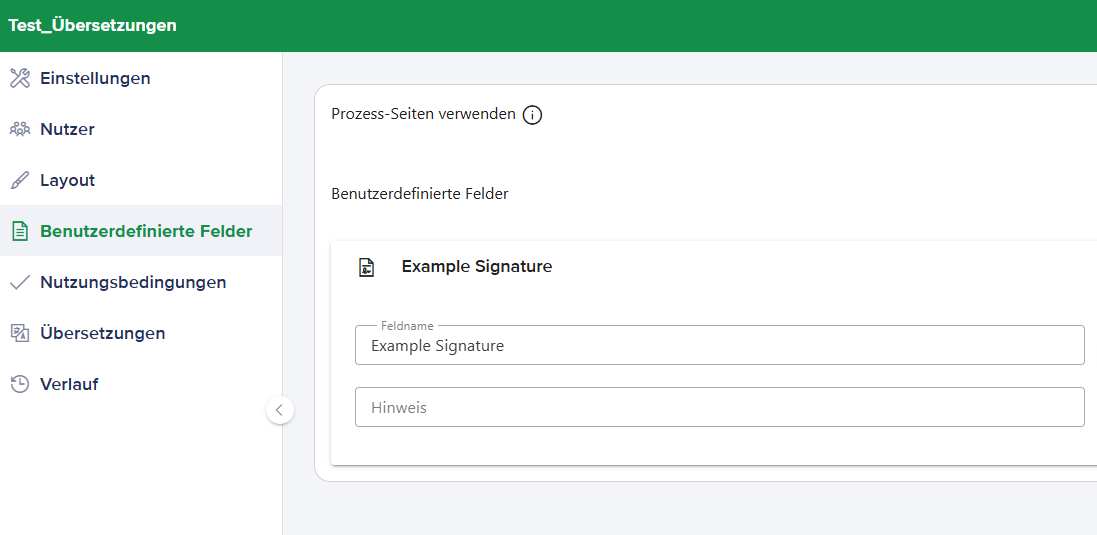
Um Ihren Benutzern je nach Browsereinstellung automatisch die korrekte Sprache (Deutsch oder Französisch) anzuzeigen, können Sie im Reiter "Übersetzungen" spezifische Lokalisierungen hinterlegen. Diese Anpassung erfolgt direkt im JSON-Code des Formulars.
Übersetzungen anpassen (JSON)
Die Übersetzung der Feldbezeichnungen erfolgt über eine direkte Bearbeitung der Konfigurationsdatei (JSON). Gehen Sie wie folgt vor:
- Öffnen Sie Ihre SecuForm und wechseln Sie in den Reiter Übersetzungen.
- Sie sehen nun den JSON-Code, der die Struktur Ihres Formulars beschreibt.
- Bearbeiten Sie die gewünschte Zielsprache (German oder French).
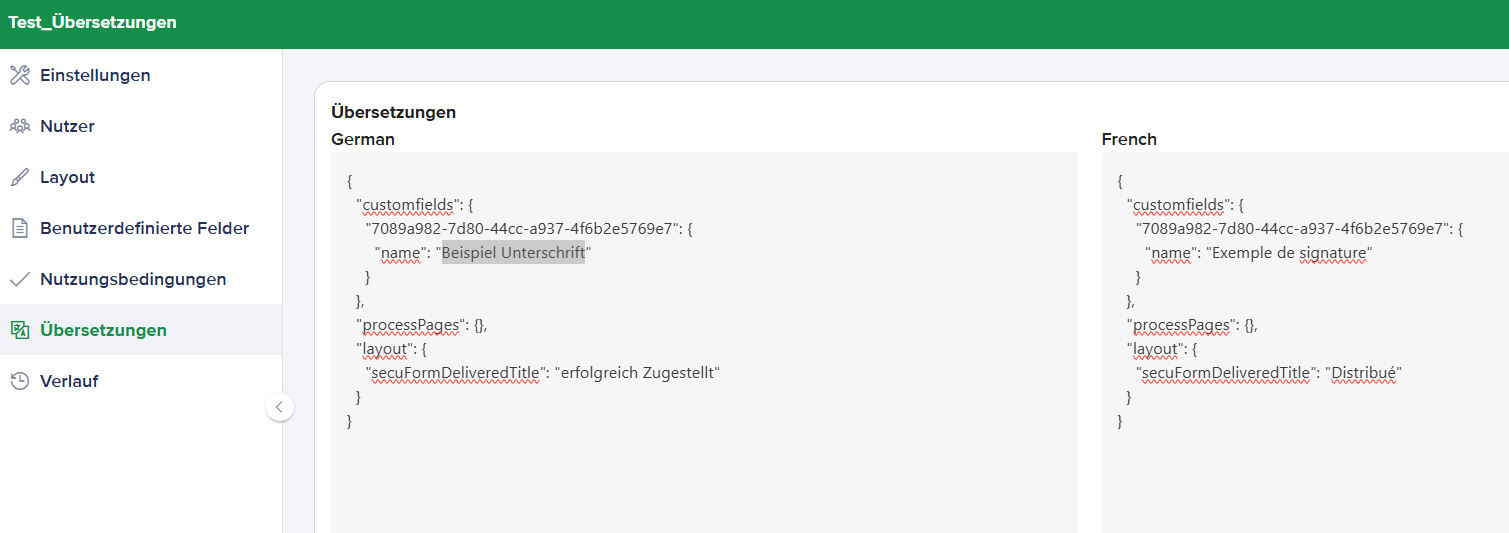
Wichtig: Bearbeiten Sie den JSON-Code mit größter Sorgfalt. Löschen Sie keine Klammern
{ }, Kommas,oder Anführungszeichen", da das Formular sonst nicht mehr funktioniert.
Bezeichnung (Name) ändern
Um die angezeigte Beschriftung zu ändern, müssen Sie den Text hinter dem Eintrag "name": für das gewünschte Feld anpassen.
So gehen Sie vor:
- Suchen Sie die Zeile
"name": "...". - Löschen Sie nur den Text zwischen den beiden Anführungszeichen.
- Tragen Sie die gewünschte Übersetzung an genau dieser Stelle ein.
Beispiel
Sie möchten das Feld "Example Signature" ins Deutsche übersetzen ("Beispiel Unterschrift").
Vorher (Englisch/Original):
{
  "id": "7089a982-7d80-44cc-a937-4f6b2e5769e7",
  "name": "Example Signature"
}
Nachher (Deutsch/Bearbeitet):
{
  "id": "7089a982-7d80-44cc-a937-4f6b2e5769e7",
  "name": "Beispiel Unterschrift"
}
Wiederholen Sie diesen Vorgang für alle Felder, die Sie übersetzen möchten, und klicken Sie anschließend auf Speichern.
Ähnliche Artikel
📋 SecuForms: Online-Formular erstellen, Layout und Empfänger konfigurieren
📋 SubmitBox: Globale Vorlage, Layout und Formularfelder anpassen