
📋 SecuRooms Drive: Benutzeranleitung
Voraussetzungen
Um den SecuRooms Drive verwenden zu können, muss dieser von Ihrem internen FTAPI Admin an Ihren Rechner ausgerollt werden.
Wenn SecuRooms Drive auf Ihrem Rechner installiert wurde und Sie folgende Bedingungen erfüllen, können Sie sich einloggen und direkt loslegen:
- Sie haben ein Benutzerkonto auf dem SecuRooms Server.
- Sie besitzen eine gültige FTAPI SecuRooms Lizenz.
- Für Ihre Benutzergruppe ist der
Zugriff auf SecuRooms Driveaktiviert.
Login
- SecuRooms Drive trägt sich bei der Installation automatisch in den Windows-Autostart ein und öffnet sich bei der nächsten Anmeldung nach der Installation automatisch. Alternativ suchen Sie in Ihren Anwendungen nach
FTAPI SecuRooms Driveund starten die Anwendung mit einem Doppelklick. - Klicken Sie im Anwendungsfenster auf den Button
Anmelden, um den Login zu starten.
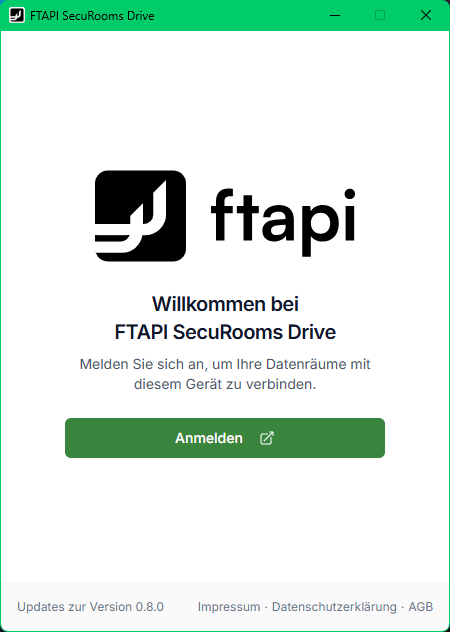
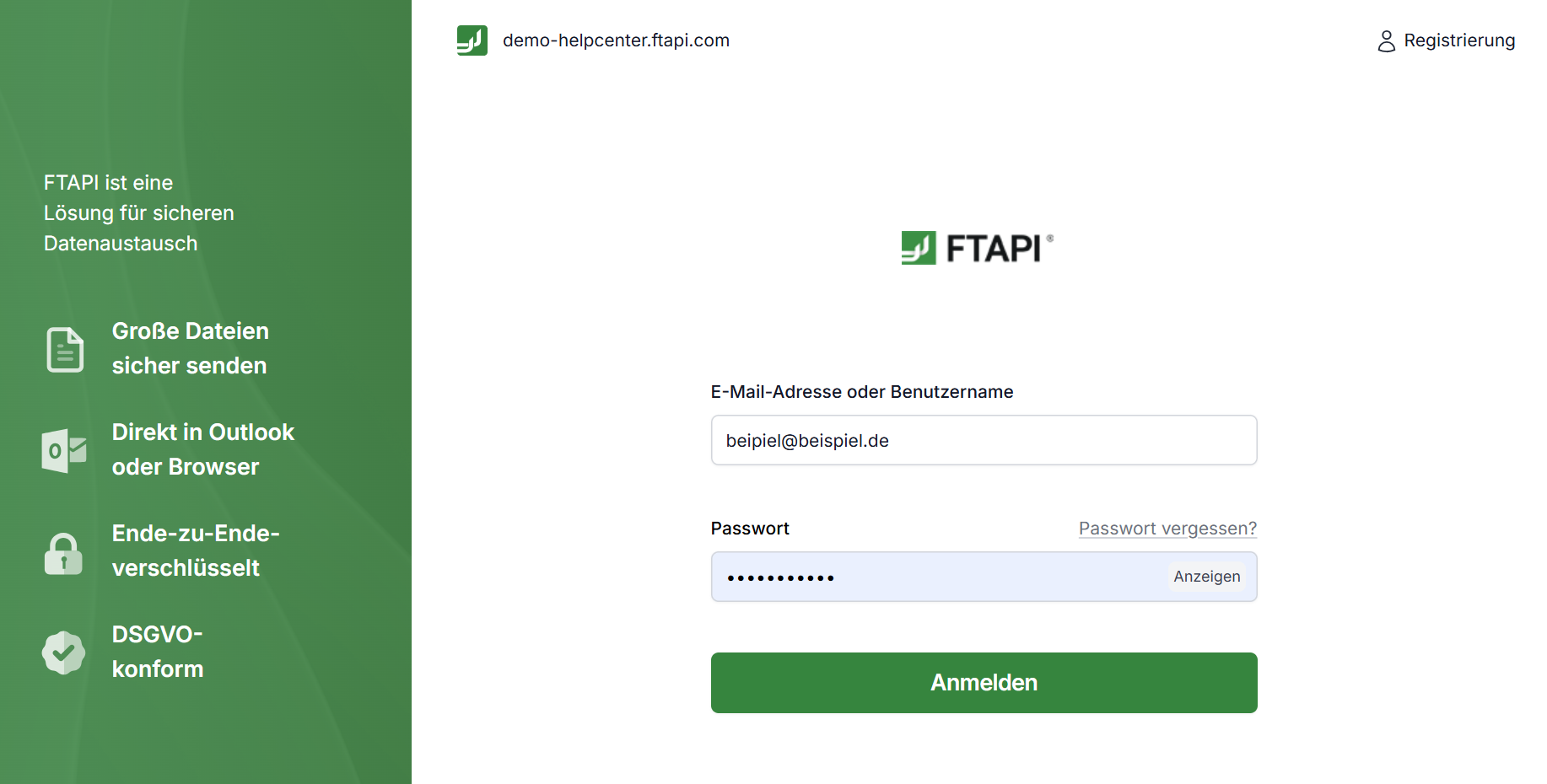
3. Sie werden auf Ihre gewohnte Login-Oberfläche im Browser geleitet. Dort loggen Sie sich wie gewohnt in FTAPI ein.
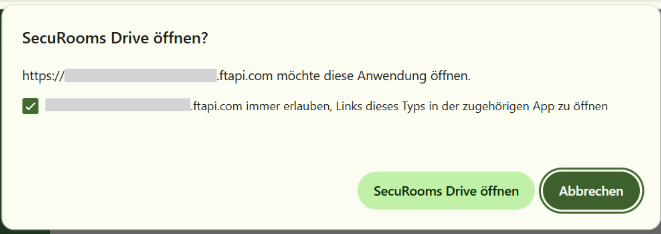
4. Bestätigen Sie in der Browser-Notification, dass Sie den SecuRooms Drive öffnen möchten.
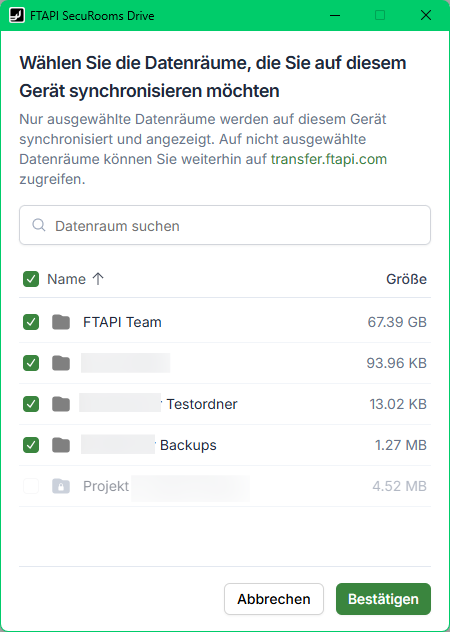
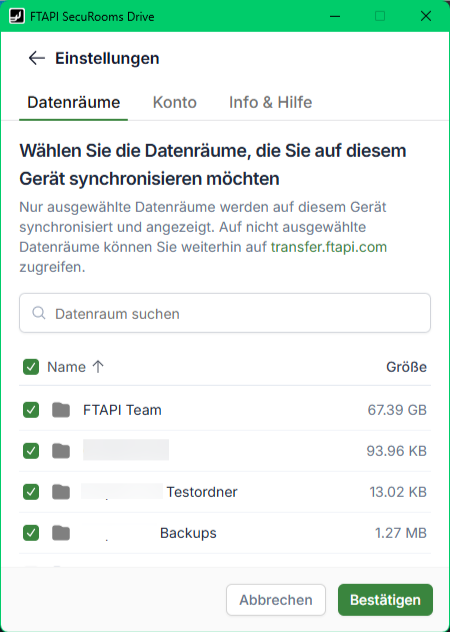
5. Zurück im Anwendungsfenster wählen Sie, welche Datenräume auf dem Gerät synchronisiert werden sollen. Nur ausgewählte Datenräume werden auf diesem Gerät synchronisiert und angezeigt; auf nicht ausgewählte Datenräume können Sie weiterhin über transfer.ftapi.com zugreifen. Sie können diese Auswahl jederzeit anpassen.
6. Warten Sie einen Moment, während Ihr SecuRooms Drive eingerichtet wird.
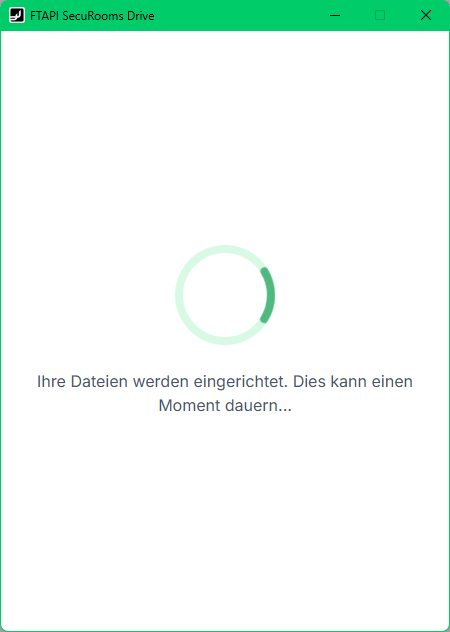
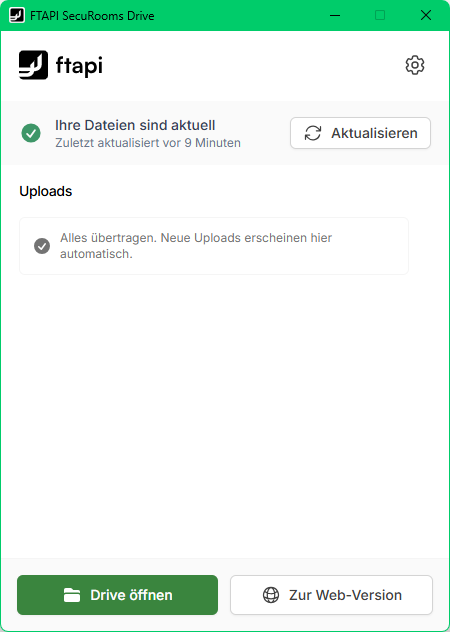
7. Anschließend können Sie mit dem SecuRooms Drive loslegen – über einen Klick auf den Button Drive öffnen.
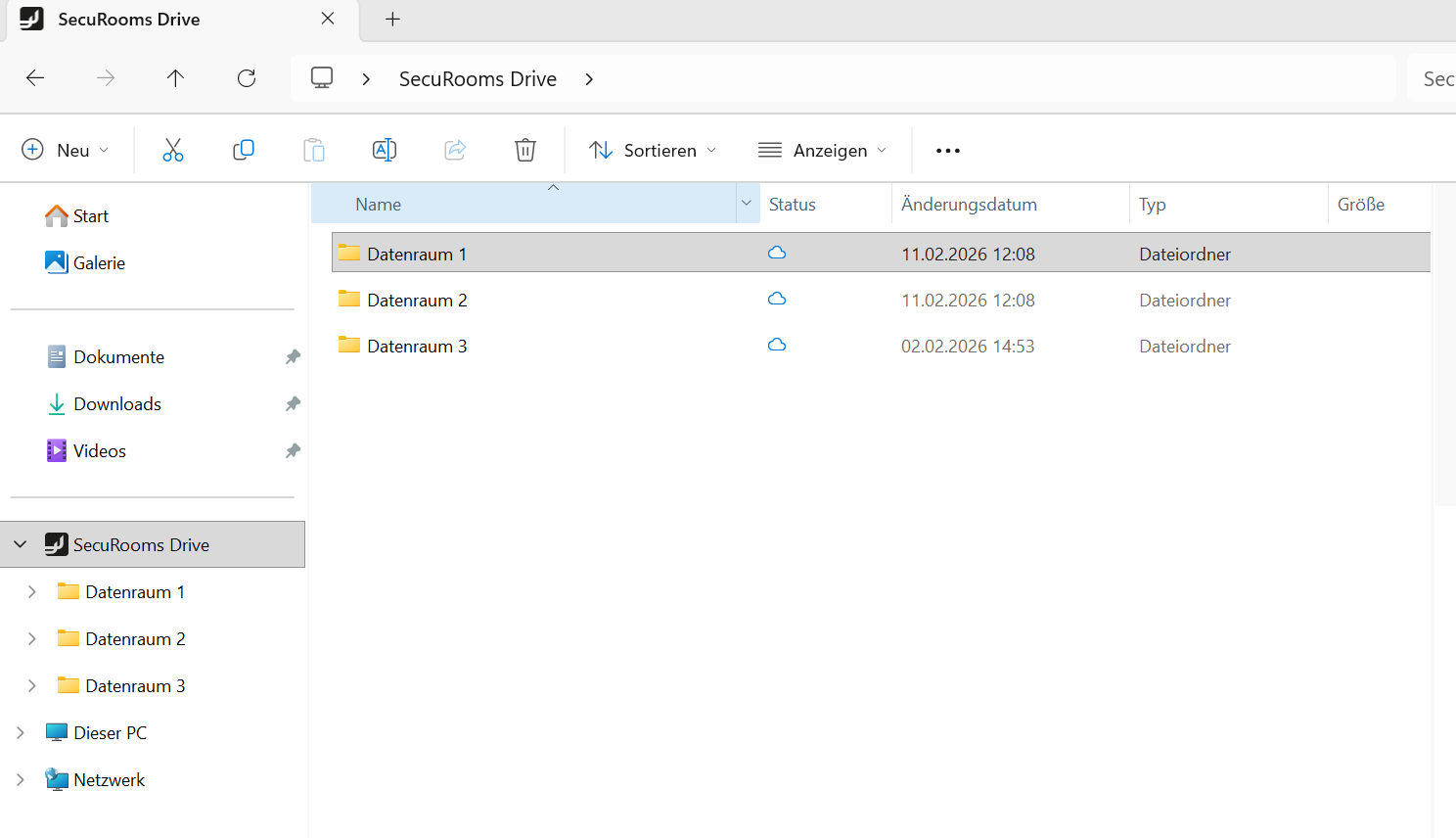
8. Über den Klick auf den Button Drive öffnen öffnet sich der SecuRooms Drive in Ihrem Datei-Explorer. Sie haben sich erfolgreich eingeloggt und können nun mit der Bearbeitung Ihrer Dateien im Datenraum loslegen.
SecuRooms Drive Anwendungsfenster
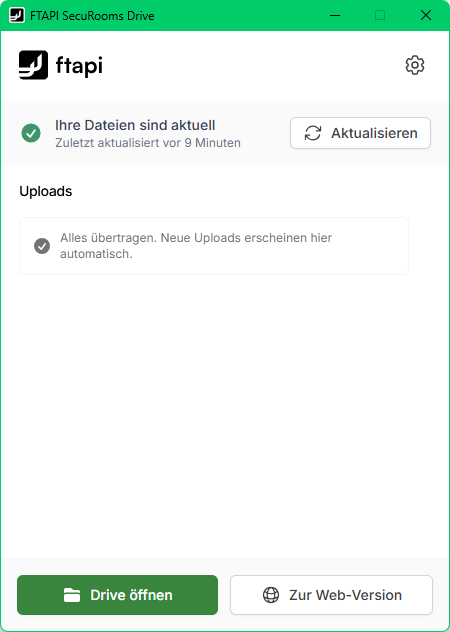
Das Anwendungsfenster gliedert sich in drei Bereiche: das Hauptfenster, die Einstellungen (Zahnrad-Symbol oben rechts) und die Fußleiste.
Hauptfenster
- Statusanzeige & Aktualisieren: Oben sehen Sie, ob Ihre Dateien aktuell sind und wann zuletzt aktualisiert wurde. Über den Button
Aktualisierenstoßen Sie den Abgleich vom Server zu Ihrem lokalen Dateisystem manuell an (dieser erfolgt ansonsten automatisch alle 15 Minuten). Der umgekehrte Weg vom lokalen Dateisystem zum Server ist nicht notwendig – hier werden Änderungen immer sofort übertragen. - Uploads: Der Upload vom lokalen Dateisystem zum Server erfolgt wie beschrieben sofort. Gerade bei größeren Dateien benötigt der Upload etwas Zeit. Den Status laufender Uploads sehen Sie daher jederzeit im Bereich
Uploads. - Drive öffnen: Öffnet den SecuRooms Drive in Ihrem Windows-Datei-Explorer.
- Zur Web-Version: Bringt Sie zur SecuRooms Browser-Version.
Einstellungen (Zahnrad-Symbol)
Über das Zahnrad-Symbol oben rechts öffnen Sie die Einstellungen mit drei Reitern:
- Datenräume: Hier wählen Sie über Suchfeld und Kontrollkästchen aus, welche Datenräume lokal synchronisiert werden sollen; je Datenraum wird die Größe angezeigt. Bestätigen Sie Ihre Auswahl mit
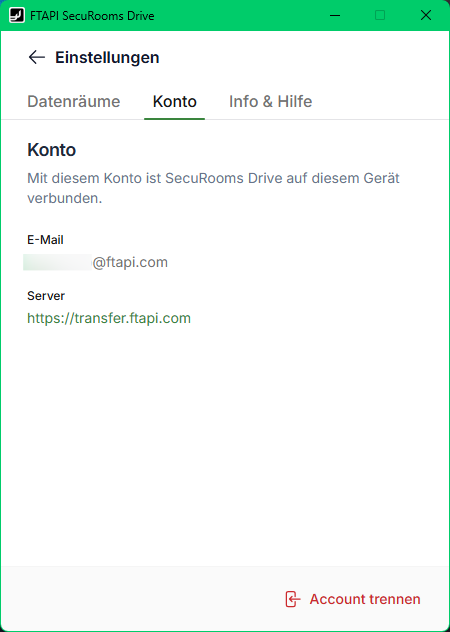
Bestätigen. Ihre Auswahl können Sie jederzeit anpassen. - Konto: Zeigt das verbundene Konto (E-Mail) und den verbundenen Server an. Hier finden Sie außerdem den Button
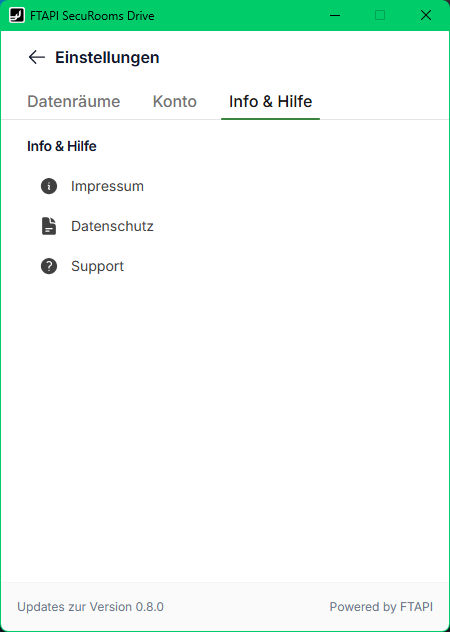
Account trennen: Damit werden alle synchronisierten Daten vom Gerät entfernt. Wenn Ihre Sitzung nach 5 Tagen Inaktivität abläuft und Sie sich anschließend mit einem anderen Konto anmelden möchten, müssen Sie dies aktiv bestätigen, damit keine Daten unbemerkt entfernt werden. - Info & Hilfe: Von hier gelangen Sie zu Impressum, Datenschutz und Support. Der Punkt Support bringt Sie direkt in dieses FTAPI Helpcenter.
Fußleiste
- Versionsnummer: Über den Link
Updates zur Version …sehen Sie, welche Version des SecuRooms Drive Sie nutzen, und gelangen zum Changelog mit dem Funktionsumfang der jeweiligen Version. - Zusätzlich finden Sie hier die rechtlichen Hinweise: Impressum, Datenschutzerklärung und AGB.
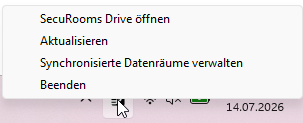
💡 Tipp: Welche Datenräume SecuRooms Drive synchronisiert, lässt sich noch einfacher über das SecuRooms Drive-Icon im Infobereich der Taskleiste (unten rechts neben der Uhr) steuern. Über das Rechtsklick-Menü können Sie den
SecuRooms Drive öffnen,Aktualisieren,Synchronisierte Datenräume verwaltenund die AppBeenden. Nutzer, die mit mehreren Datenräumen arbeiten, können so schnell zwischen Synchronisationsprofilen wechseln, ohne den Arbeitsfluss zu unterbrechen.
ℹ️ Für den Schnellzugriff ziehen Sie den SecuRooms Drive einfach aus dem System Tray in Ihre Taskleiste.
Datenraum & Datei Status
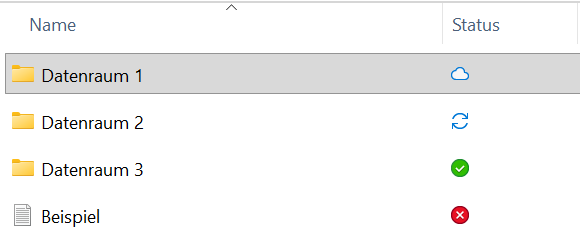
In Ihrem Windows Explorer zeigt Ihnen der Status an, wo sich ein Datenraum, ein Ordner oder eine Datei befindet und wie Sie damit arbeiten können.
| Symbol | Status | Beschreibung |
|---|---|---|
 | Verfügbar, wenn online | Das blaue Wolkensymbol zeigt an, dass die Datei oder der Ordner nur online verfügbar ist. Diese Dateien belegen keinen Speicherplatz auf dem lokalen System, sind jedoch ohne Internetverbindung nicht zugänglich (Inhalt kann nicht eingesehen werden). Tipp: Über Rechtsklick -> Immer auf diesem Gerät beibehalten können Sie den Inhalt herunterladen. |
 | Synchronisierung ausstehend | Dateien, die gerade synchronisiert werden. Wenn der Vorgang abgeschlossen ist, wird das Symbol durch eines der anderen Symbole ersetzt. |
 | Immer auf diesem Gerät verfügbar | Das grüne Kreissymbol zeigt an, dass die Datei/der Ordner angeheftet wurde und immer lokal verfügbar ist. Sie wird vom System nicht automatisch wieder in eine Online-Datei umgewandelt. Neue Versionen werden automatisch heruntergeladen. Tipp: Über Rechtsklick -> Speicherplatz freigeben können Sie den Status zurücksetzen. |
 | Fehler | Die Datei enthält einen Fehler und kann nur lokal geöffnet werden. Die Datei wird nicht synchronisiert. |
Dateien lokal verfügbar machen oder Speicher freigeben
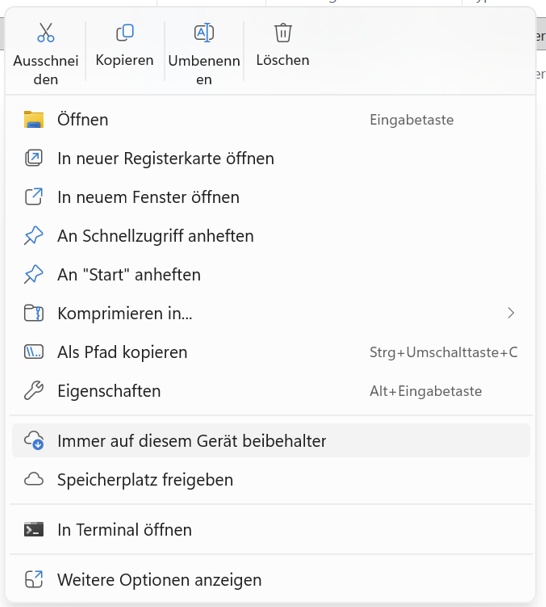
Klicken Sie mit der rechten Maustaste auf eine Datei oder einen Ordner, um den lokalen Status zu ändern:
- Wählen Sie
Immer auf diesem Gerät beibehalten, um Inhalte dauerhaft offline verfügbar zu machen. - Wählen Sie
Speicherplatz freigeben, um die Datei wieder in eine reine Online-Datei umzuwandeln und lokalen Speicher zu sparen.
Beispiel Kontextmenü:
Funktionen
In der aktuellen Version von SecuRooms Drive stehen Ihnen folgende Funktionen zur Verfügung:
SecuRooms direkt auf dem Desktop
Beim ersten Login wählen Sie aus, welche Datenräume auf Ihr Gerät synchronisiert werden sollen und sehen im Anschluss diese Datenräume direkt in Ihrem lokalen Dateisystem. Wenn Sie andere Datenräume lokal sehen wollen, passen Sie Ihre Auswahl jederzeit über das Zahnrad-Symbol im Reiter Datenräume an.
Sitzungsdauer
SecuRooms Drive hält Ihre Anmeldung dauerhaft aufrecht, solange die App geöffnet ist. Wenn Sie die App schließen, wird die Sitzung für bis zu 5 Tage aufrechterhalten – öffnen Sie die App innerhalb dieses Zeitraums erneut, werden Sie automatisch angemeldet und müssen Ihre Zugangsdaten nicht erneut eingeben. Nach mehr als 5 Tagen ist eine erneute Anmeldung erforderlich.
Synchronisierte Datenräume
Es werden automatisch folgende Datenräume synchronisiert:
- Alle unverschlüsselten Datenräume,
- in denen Sie Editor- oder Besitzer-Rechte haben.
Anpassungen an der Struktur
Sie können innerhalb der Datenräume Dateien und Ordner bearbeiten (hinzufügen, löschen, umbenennen, verschieben).
Automatische Synchronisierung
- Vom PC zu SecuRooms: Wenn Sie Dateien auf dem PC erstellen, umbenennen oder löschen, wird dies sofort im Online-Speicher übernommen.
- Von SecuRooms zum PC: Alle 15 Minuten prüft das Programm, ob es online Neuerungen gibt, und aktualisiert Ihren lokalen Stand. Sie können diesen Abgleich auch jederzeit mit einem Klick auf
Aktualisierenselbst starten.
SecuRooms Drive 🤝 Outlook Add-in
Sichere Dateien aus den SecuRooms per Mail verschicken ist jetzt viel einfacher:
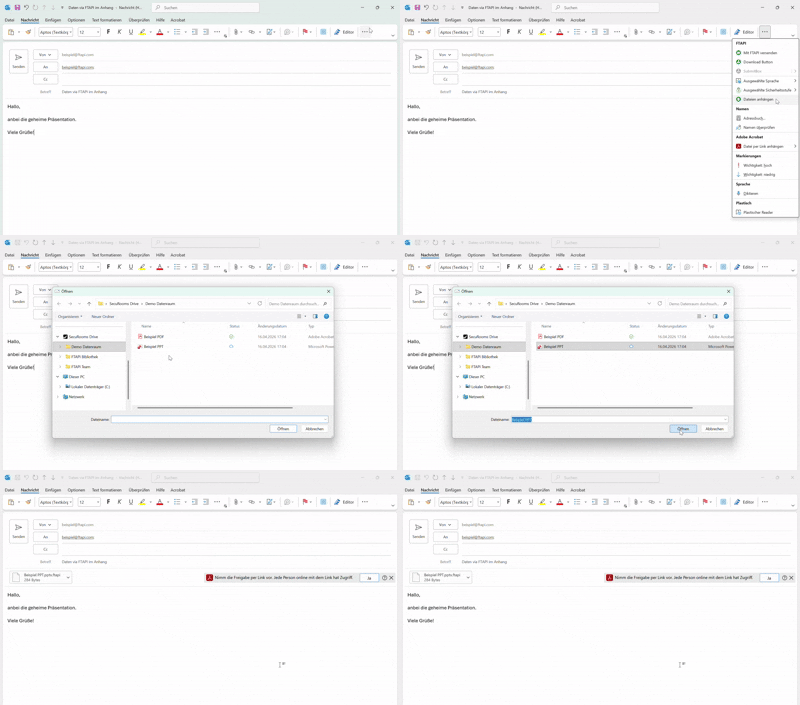
Mit dem SecuRooms Drive haben Sie nun Ihre sicheren Datenräume direkt als Laufwerk auf Ihrem Rechner und dort greifen der SecuRooms Drive und das Outlook Add-in direkt ineinander:
- via Dateianhang über das Outlook Add-in
- per Drag & Drop vom Drive in eine SecuMail
- oder direkt über die Freigabefunktion aus dem Drive heraus
Ihre Datenraum-Inhalte landen jetzt in Sekunden in Outlook, ohne weitere Klicks und ohne die sichere Umgebung zu verlassen.
Limitationen
Bei der Anwendung gibt es aktuell noch einige Punkte, die Sie beachten sollten:
- Manueller Upload bei Abbruch: Falls eine Internetverbindung während des Hochladens unterbrochen wird, müssen Sie den Upload aktuell noch einmal manuell anstoßen. Ziehen Sie dazu die betroffenen Dateien/Ordner erneut in Ihren SecuRooms Drive.
- Eingeschränkter Offline-Modus: Wenn Sie keine Internetverbindung haben, werden Änderungen nur lokal auf Ihrem Rechner gespeichert. Diese werden momentan noch nicht automatisch übertragen, wenn Sie wieder online sind – dies muss aktuell manuell erfolgen. Ziehen Sie dazu die betroffenen Dateien/Ordner erneut in Ihren SecuRooms Drive.
- Erstellen, Löschen oder Umbenennen von ganzen Datenräumen: Das Erstellen, Löschen oder Umbenennen von ganzen Datenräumen direkt auf dem PC ist nicht möglich; diese Aktionen müssen weiterhin in der Browser-Version vorgenommen werden.
- Feedback zu Dateiformaten: Unterschiedliche Dateiformate werden unterschiedlich gespeichert (bspw. Windows-Dateien anders als Office-Dateien), was für den Endanwender in der Regel nicht spürbar ist. Sollten Ihnen dennoch Unstimmigkeiten auffallen, melden Sie sich bitte jederzeit bei uns.
Ähnliche Artikel
❓ SecuRooms Drive: Überblick
📋 SecuRooms Drive: Rollout und Installation