
📋 Outlook Add-In (klassisch): Installationsparameter für Administratoren
Allgemeines
Gerne können Sie die aktuelle Version des FTAPI Outlook Add-Ins über diesen Link herunterladen. Bitte beachten Sie, dass die Auswahl 32 vs. 64-Bit von dem Betriebssystem und nicht von der Outlook-Versionierung abhängig ist.
Die Mindestvoraussetzungen der Installation sind Microsoft .NET Framework 4.8, Visual Studio 2010 Tools for Office Runtime sowie WebView2. Das heruntergeladene Archiv enthält zwei Installationsdateien. Der größere Installer beinhaltet die genannten Tools, der kleinere enthält ausschließlich das Outlook Add-In und wird zwingend für die Silent-Installation verwendet.
Werte werden in Anführungszeichen ("") übergeben (z. B."Y"oder"1"). Eine leere Eingabe""gilt als fehlender Wert oder als „Nein“.
Allgemeine Parameter – Rollout und User Login
| Funktion | Parameter | Version | Eingabe | Notizen |
|---|---|---|---|---|
| Rollout an alle User | ALLUSERS | "" oder "1" | "": Installation im Benutzerkontext (Standard).
"1": Installation pro Maschine (Systemkontext). Wird bei Upgrades ignoriert, da ein Scope-Wechsel technisch nicht unterstützt wird.
| |
| Installationspfad | INSTALLDIR | "" oder "Pfad" |
Standard: "C:\Program Files\FTAPI\FTAPI Outlook AddIn". Wird bei Upgrades ignoriert, da der Installer automatisch den Pfad der bestehenden Installation übernimmt. Die Installation erfolgt im bereits vorhandenen Ordner.
| |
| Ihr Servername | SERVER | "" oder "URL" |
Definiert den Standardserver (z. B. "test.com"), an dem der Benutzer angemeldet wird. Entspricht dem Registry-Key DefaultServerURL.
| |
| Einstellungen sperren | LOCKSETTINGS | "" oder "Y" |
Deaktiviert das Einstellungsmenü für den Benutzer vollständig; der Anwender kann keine Konfigurationsänderungen vornehmen (Registry-Key: DisableUserSettings).
| |
| SAML Single-Sign-On | ENABLESAML | 4.5.1 | "" oder "Y" |
Aktiviert die SAML-Authentifizierung. Falls gleichzeitig ENABLESSO gesetzt ist, wird dieser Parameter ignoriert, da beide Methoden nicht gleichzeitig aktiv sein können.
|
| Login-Daten speichern | SAVEUSERDATA | "" oder "Y" |
Speichert die Benutzerdaten (Registry-Key SaveUserData) dauerhaft bei Aktivierung.
| |
| Kein automatischer Login | NOAUTOLOGIN | "" oder "Y" |
Bei "Y" wird der automatische Login deaktiviert (Registry-Key AutoLogin wird auf 0 gesetzt).
| |
| Standard-Sprache | SELECTEDLANGUAGE | "", "de-DE", "en-US" | Legt die Sprache der Add-In-Oberfläche und die initiale Standardsprache des Download-Buttons fest. |
Die Sperre für nutzerseitige Änderungen ist auch bei manueller Installation möglich. Die Konfigurationsdatei kann unter C:\Users\[Username]\AppData\Roaming\FTAPI\Outlook Add-In gefunden werden. Der Parameter, der ergänzt werden muss, lautet:
                <Setting name="DisableUserSettings" serializeAs="String">
                    <value>True</value>
                </Setting>
Automatische Versandregeln
Ausnahme-Kriterien (Blacklist) haben Vorrang vor Aufnahme-Kriterien. Bei regulären Ausdrücken (Regex) verwenden Sie bitte folgendes Format:
-
Bei einzelnen Dateinamen –
"*Befund.*" -
Bei mehreren Begriffen –
"*(Befund|PCR|Test).*" -
Bei einzelnen Domänen –
"@test.com" -
Bei mehreren Domänen –
"@test.com;@test1337.com" -
Bei Dateiformaten –
"(?i)\.jpg"
| Funktion | Parameter | Version | Eingabe | Notizen |
|---|---|---|---|---|
| Ausschluss-Empfänger (Blacklist) | RECIPIENTSEXCLUDEDDOMAINS | "" oder "@domain" | Der FTAPI-Versand ist nicht erlaubt, wenn IRGENDEIN Empfänger in dieser Liste steht. Es können spezifische Mailadressen oder ganze Domänen angegeben werden. | |
| Ausschluss nur bei vollständiger Blacklist | EXCLUDEONLYIFALLRECIPIENTSINDOMAIN | 4.2 | "" oder "Y" |
Bei "Y" wird FTAPI nur blockiert, wenn ALLE Empfänger auf der Blacklist stehen. Ist ein Empfänger nicht gelistet, ist der Versand via FTAPI erlaubt.
|
| Dateinamen ausschließen (Regex) | FILENAMESTOEXCLUDEREGEX | 4.5 | "" oder "Regex" |
Schließt Dateien via Regex vom FTAPI-Versand aus (z. B. "(?i)\.exe"). Bei einem Match erfolgt der Versand normal über Outlook. Nutzerseitiger Klick auf FTAPI-Senden bricht mit Validierungsfehler ab.
|
| Warnung Blacklist-Empfänger ausblenden | SUPPRESSEXCLUDEDRECIPIENTSWARNING | 4.4 | "" oder "Y" | Unterdrückt die Warnmeldung beim Senden an Blacklist-Empfänger. Die Mail geht ohne Hinweis normal über Outlook raus. |
| Immer FTAPI verwenden | USEFTAPI | "" oder "Y" |
Erzwingt den FTAPI-Versand für jede E-Mail, die über den Standard-Senden-Button von Outlook abgeschickt wird (Registry-Key DefaultAlwaysSendWithFTAPI).
| |
| Autom. ab Dateigröße | ATTACHSIZE | "" oder "Zahl" (in MB)
|
Definiert die Gesamtgröße der Anhänge (in Megabyte), ab der FTAPI automatisch genutzt wird. Wird ignoriert, wenn USEFTAPI aktiv ist.
| |
| Ziel-Domänen für autom. FTAPI | DOMAINS | "" oder "@domain" |
Mails an diese Domänen werden automatisch via FTAPI versendet. Wird ignoriert, wenn USEFTAPI aktiv ist.
| |
| Dateinamen einschließen (Regex) | FILENAMESTOINCLUDEREGEX | 4.5 | "" oder "Regex" |
Whitelist via Regex: Bei Übereinstimmung (z. B. "(?i)\.jpg") wird die Mail beim normalen Versand automatisch via FTAPI versendet.
|
| Betreff-Regex für autom. Versand | SUBJECTSTOINCLUDEREGEX | 4.5 | "" oder "Regex" |
Prüft den E-Mail-Betreff. Bei Übereinstimmung (z. B. "(?i)^Secret") wird die Mail automatisch via FTAPI versendet.
|
| „Wichtigkeit: Hoch" via FTAPI | INCLUDEHIGHIMPORTANCE | 4.5 | "" oder "Y" | Mails, die in Outlook mit der Markierung „Hohe Wichtigkeit“ versehen wurden, werden automatisch via FTAPI versendet. |
| Formatierungswarnung (Stufe 4) unterdrücken | SUPPRESSFORMATTINGWARNING | 4.4 | "" oder "Y" | Unterdrückt beim Versand in Stufe 4 die Warnung über den Verlust von HTML-Formatierungen und Inline-Anhängen während der Verschlüsselung. |
| Aktive Bestätigung fordern | SECURITYCHECK | "" oder "Y" |
Warnt den Nutzer beim normalen Outlook-Senden und fragt, ob FTAPI genutzt werden soll. Wird bei USEFTAPI ignoriert.
| |
| NEU: Ignorierliste Stufe 4 Anhänge | NONBLOCKINGATTACHMENTFILENAMES | 4.9.0 | "Liste" |
Kommagetrennte Liste von Dateinamen (z. B. image001.png,logo.jpg). Verhindert, dass Signaturelemente den Versand in Stufe 4 blockieren.
|
Standard-Werte und Einstellungen
| Funktion | Parameter | Version | Eingabe | Notizen |
|---|---|---|---|---|
| Default Sicherheitsstufe | SECURITYLEVEL | "Zahl" | Definiert die vorausgewählte Sicherheitsstufe. | |
| Default Gültigkeitsdauer | DEFAULTEXPIRATIONPERIOD | "Zahl" | Vorausgewählte Gültigkeit in Tagen für versendete Mails. | |
| Sprache Download-Button | DEFAULTDOWNLOADBUTTONLANGUAGE | "de-DE"|"en-US" | Setzt die Standardsprache des Buttons sowie der Verschlüsselungs- und Anhangstexte in der Mail fest. | |
| Position des Download-Buttons | DEFAULTDOWNLOADBUTTONLOCATION | 4.1.2 | "", "Top", "Middle", "Bottom" | Die Einstellung "Middle" versucht, den Button über der Signatur einzufügen. Da dies bei manchen Outlook-Konfigurationen langsam sein kann, stehen alternativ "Top" (Anfang) und "Bottom" (Ende) zur Verfügung. |
| Standard-Download-Pfad | DEFAULTDOWNLOADDIRECTORY | "Pfad" |
Vorgabe des Pfads für heruntergeladene FTAPI-Anhänge (Standard: C:\users\[Username]\Downloads).
| |
| Haupt-Account Auswahl deaktivieren | DISABLEAUTOFTAPIACCOUNTSELECTION | 4.2 | ""|"Y" |
Falls mehrere FTAPI-Accounts existieren, wird der Nutzer bei "Y" jedes Mal zur Auswahl des Kontos aufgefordert.
|
Buttons und Werte in der E-Mail-Maske verbergen
| Funktion | Parameter | Version | Eingabe | Notizen |
|---|---|---|---|---|
| Button „Mit FTAPI versenden" ausblenden | HIDESENDWITHFTAPIBUTTON | 4.2 | "Y" | Entfernt die Schaltfläche aus der Outlook-Benutzeroberfläche. |
| Menü „SubmitBox" ausblenden | HIDESUBMITBOXBUTTON | 4.2 | "Y" | Deaktiviert das komplette Dropdown-Menü für SubmitBoxen. Nutzer können keine Links mehr generieren. |
| „SubmitBox-Link einfügen" ausblenden | HIDEINSERTSUBMITBOXLINKBUTTON | 4.4 | "Y" |
Blendet nur die Option zum Einfügen des direkten Links zur SubmitBox aus. Individuelle Zustell-Links bleiben verfügbar. Funktioniert nur, wenn HIDESUBMITBOXBUTTON NICHT gesetzt ist.
|
| Wahl der Sicherheitsstufe ausblenden | HIDESECURITYLEVELSELECTION | 4.2 | "Y" | Nutzer kann die Stufe nicht mehr manuell wählen; es wird der Standardwert erzwungen. |
| Wahl der Gültigkeitsdauer ausblenden | HIDEDAYSVALIDINPUT | 4.2 | "Y" | Nutzer kann die Tage nicht mehr manuell wählen; es wird der Standardwert erzwungen. |
| Manueller Download-Button ausblenden | HIDEINSERTDOWNLOADBUTTON | "Y" | Nutzer sieht den Button zum manuellen Platzieren nicht mehr; die Einfügung erfolgt automatisch. | |
| FTAPI Anhang-Button ausblenden | SHOWFTAPIATTACHBUTTON | "N" | Deaktiviert den FTAPI-Button zum Anhängen von Dateien (Bypass des Outlook-Limits). | |
| „Speichern als" deaktivieren | DISABLESAVEASBUTTON | 4.7.3 | "Y" | Entfernt „Speichern unter“ in der Detailansicht. Anhänge können nur am Standardort gesichert werden. |
| Dateinamen in Stufe 4 ausblenden | HIDEFILENAMESFORLEVEL4MAILS | 4.4 | "Y" | Verbirgt die Auflistung der Dateinamen im Mailtext bei Ende-zu-Ende-Verschlüsselung. |
Unterlagen in Outlook entschlüsseln und archivieren
Durch das FTAPI-Verfahren liegen im Standard nur Links in den gesendeten Mails vor.
- Archivierung gesendet:
ARCHIVEUPLOADEDATTACHMENTMAXSIZEMB(Limit in MB). Hängt Dateien unverschlüsselt wieder an die Mail im „Gesendet“-Ordner an. - Archivierung empfangen:
ARCHIVEDOWNLOADEDATTACHMENTMAXSIZEMB(Limit in MB). Speichert heruntergeladene Anhänge dauerhaft unverschlüsselt an der Mail im Posteingang. - Automatisierung (ab v4.6.0):
AUTODOWNLOADANDARCHIVEATTACHMENT="Y"lädt Dateien unterhalb des Limits nach dem Login automatisch herunter. - Klartext-Anzeige:
DECRYPTSENTMESSAGE="Y"entschlüsselt den Textkörper einer gesendeten Stufe-4-Mail automatisch im Gesendet-Ordner. - Segmentierung:
UNENCRYPTEDSEGMENTSIZEBYTES(Stufe 1/2, Standard 25MB / 26214400 Byte) undENCRYPTEDSEGMENTSIZEBYTES(Stufe 3/4, Standard 5MB / 5242880 Byte). - Dies gilt auch für verschlüsselte Texte in Sicherheitsstufe 4.
Hinweis in Outlook (Benachrichtigungszentrum)
Prioritätsstufen: HIGH (Pop-Up öffnet sich sofort), LOW (Hinterlegt im Center, kein Pop-Up), NONE (Deaktiviert).
| Funktion | Parameter | Version | Eingabe | Notizen |
|---|---|---|---|---|
| SecuPass Erstanmeldung | NOTIFICATIONSECUPASSMISSINGPRIORITY | 4.2 | HIGH|LOW|NONE | Steuert die Meldung zur fehlenden SecuPass-Registrierung. |
| E2EE Mail-Freigabe | NOTIFICATIONPENDINGMAILSTORELEASEPRIORITY | 4.2 | HIGH|LOW|NONE | Meldung über Mails, die manuell freigegeben werden müssen. |
| Ausstehende 2FA | NOTIFICATIONPENDINGTFAENTRIESPRIORITY | 4.5 | HIGH|LOW|NONE | Meldung über ausstehende Zwei-Faktor-Bestätigungen. |
| Laufende Downloads | NOTIFICATIONDOWNLOADINGPRIORITY | 4.2 | HIGH|LOW|NONE | Fortschrittsanzeige während des Downloads. |
| Download abgeschlossen | NOTIFICATIONDOWNLOADCOMPLETEDPRIORITY | 4.2 | HIGH|LOW|NONE | Bestätigung nach fertigem Download. |
| Hintergrundfehler | NOTIFICATIONBACKGROUNDERRORPRIORITY | 4.2 | HIGH|LOW|NONE |
Meldung bei Fehlern (z. B. Archivierungsspeicher). Bleiben bei NONE in den Logs erhalten.
|
Sonstige technische Einstellungen
| Funktion | Parameter | Version | Eingabe | Notizen |
|---|---|---|---|---|
| Conditional Access (SAML) | ENABLECONDITIONALACCESS | 4.7.6 | "Y" | Erforderlich, falls SAML „Conditional Access“ verlangt (Fehlermeldung: „You can't get there from here“). |
| Kerberos SSO (Windows) | ENABLESSO | "Y" |
Anmeldung via Windows-Credentials (Kerberos). Hat Vorrang vor ENABLESAML.
| |
| Batch-Größe SecuPass | SECUPASSCHANGEBATCHSIZE | 4.4 | "Zahl" | Standard: 500. Das Schreiben von Keys in die DB kann langsam sein. 0 schreibt alles sofort (Risiko: Timeout). |
| Resiliency (Immer aktiv) | SETADDINALWAYSENABLED | 4.5 | "Y"|"N" | Verhindert Deaktivierung durch Outlook bei langsamem Start. Ab 4.6.2 Standard. Gilt nur pro User (HKCU). Weitere Infos unter Microsoft Docs. |
| Server Polling Intervall | SESSIONPOLLINTERVALSECS | 4.2 | "Zahl" | Standard 300 Sek (5 Min). Hält die Session aktiv. Wert 0 deaktiviert Polling. |
| HTTP-Request Timeout | REQUESTTIMEOUTSECS | "Zahl" | Standard 100 Sek. Erhöhung bei langsamen Leitungen zur Vermeidung von „TaskCancelled“-Fehlern empfohlen. | |
| Timeout vor Post-Processing | TIMEOUTPOSTPROCESSINGAFTERSENT | 4.7.3 | "Zahl" | Standard 3 Sek. Verzögerung nach Versand vor Entschlüsselung oder Archivierung. |
Registry-Schlüssel und MSI-Interna
Der Installer schreibt Konfigurationen in die Registry. Benutzerinstallationen nutzen HKEY_CURRENT_USER, Systeminstallationen (ALLUSERS=1) HKEY_LOCAL_MACHINE.
- Pfad für Installer-Parameter:
SOFTWARE\FTAPI\Outlook Plug-in - Add-In Registrierung (Pfad:
SOFTWARE\Microsoft\Office\Outlook\Addins\FTAPI Outlook Add-In):-
Description&FriendlyName: „FTAPI Outlook Add-In“ -
LoadBehavior: 3 (Laden beim Start). Details bei Microsoft MSDN. -
Manifest: Pfad zur.vsto|vstolocal
-
- Upgrade-Verhalten: Werden Parameter übergeben, wird die
user.configgelöscht und neu geschrieben. Ohne Parameter bleiben alte Einstellungen erhalten.
Besonderheiten für Spezialumgebungen
- Netzwerkfreigaben (UNC): Bei Installation auf Pfaden wie
\\server\sharemuss der Pfad als „Vertrauenswürdig“ eingestuft werden. Andernfalls blockiert VSTO 4.0 den Start.- Dokumentation zur VSTO-Sicherheit: Microsoft MSDN
- Anleitung für Trusted Locations: Microsoft Support
Anleitung: MST-Transform-Dateien mit SuperOrca
Um MSI-Parameter dauerhaft für GPO-Verteilungen einzubetten, nutzen Sie das Tool SuperOrca:
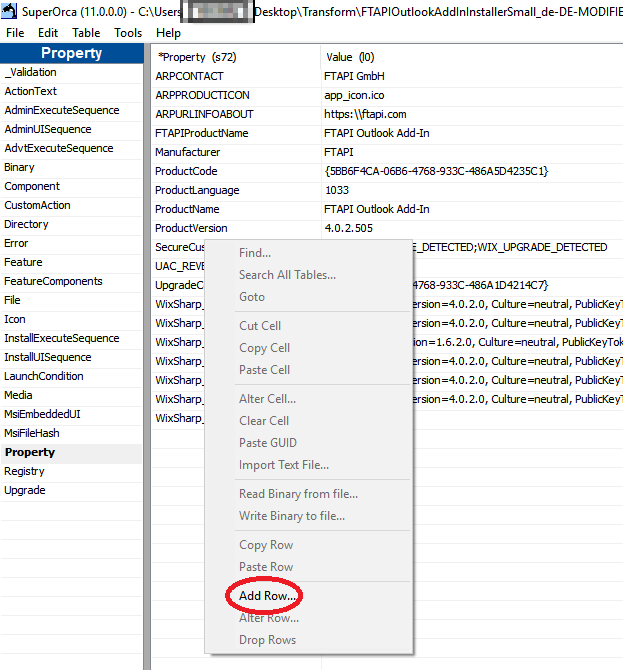
- SuperOrca starten und MSI-Kopie öffnen, navigieren zu „Property“.
- Rechtsklick -> „Add Row...“.
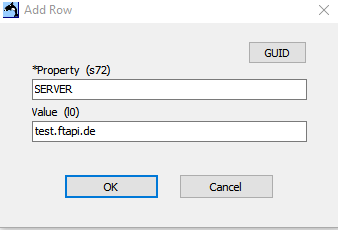
-
Property-Namen (z. B.
SERVER) und Wert (z. B."ftapi.beispiel.de") eingeben. - Wiederholen für alle gewünschten Parameter (ALLUSERS, USEFTAPI etc.).
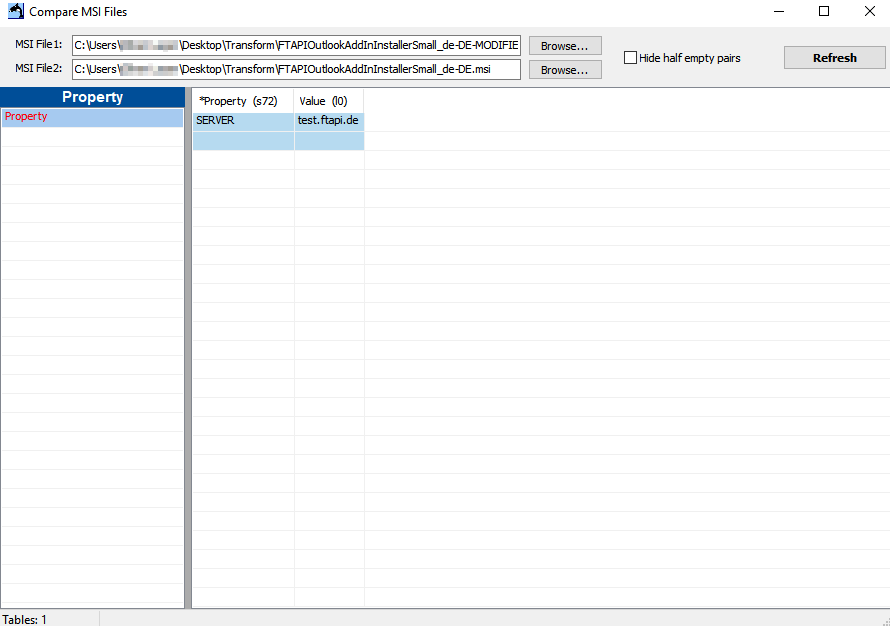
- Menü: Tools -> Compare MSI files (Original-MSI als MSI File 2 wählen).
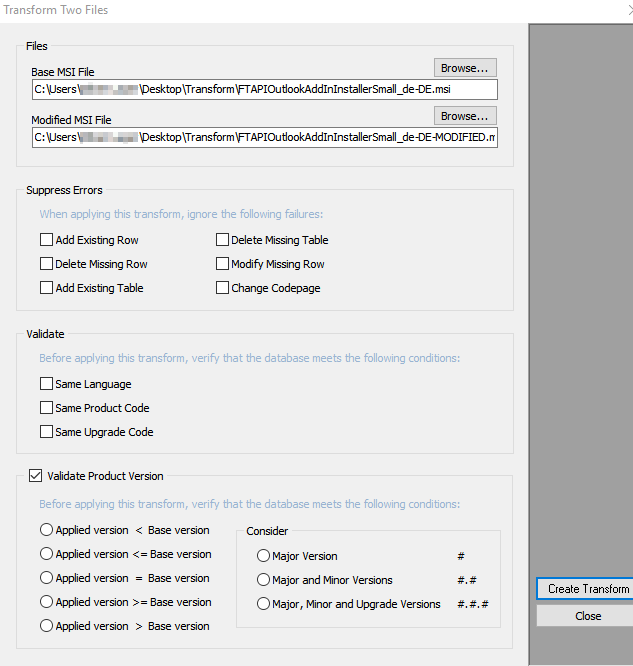
- Menü: Tools -> Transform two files (Base = Original, Modified = Ihre Kopie).
-
Auf „Create Transform“ klicken und als
.mstDatei speichern.
Beispiele für Standard-Einstellungen (Best Practice)
Sicherheit & Datenschutz
-
Automatischer FTAPI-Versand (TLS-Garantie):
USEFTAPI="Y" -
Download-Nachweis via Stufe 2:
SECURITYLEVEL="2"
Benutzerfreundlichkeit (Einfachheit)
-
Button „Mit FTAPI senden“ ausblenden:
HIDESENDWITHFTAPIBUTTON="Y" -
Download-Button autom. platzieren:
HIDEINSERTDOWNLOADBUTTON="Y",DEFAULTDOWNLOADBUTTONLOCATION="Middle" -
UI-Elemente reduzieren:
HIDESUBMITBOXBUTTON="Y",HIDEDAYSVALIDINPUT="Y" -
Warnung für Stufe 4 unterdrücken:
SUPPRESSFORMATTINGWARNING="Y"
Interne Prozesse
-
Lokale Archivierung (bis 20 MB):
ARCHIVEUPLOADEDATTACHMENTMAXSIZEMB="20",ARCHIVEDOWNLOADEDATTACHMENTMAXSIZEMB="20",DECRYPTSENTMESSAGE="Y" -
Manueller Account-Wechsel bei Multi-Postfächern:
DISABLEAUTOFTAPIACCOUNTSELECTION="Y"
Vollständiger Rollout-Befehl (Best Practice):
Installer.msi SERVER="subdomain.domain.com" ALLUSERS="1" USEFTAPI="Y" SECURITYLEVEL="2" HIDESENDWITHFTAPIBUTTON="Y" HIDEINSERTDOWNLOADBUTTON="Y" DEFAULTDOWNLOADBUTTONLOCATION="Middle" HIDESUBMITBOXBUTTON="Y" HIDEDAYSVALIDINPUT="Y" SUPPRESSFORMATTINGWARNING="Y" ARCHIVEUPLOADEDATTACHMENTMAXSIZEMB="20" ARCHIVEDOWNLOADEDATTACHMENTMAXSIZEMB="20" DECRYPTSENTMESSAGE="Y" /q