
📋 SecuRooms: Datenraum erstellen, Dateien hochladen und Zugriffsrechte vergeben
Nutzen Sie SecuRooms, um Dateien einfach und sicher zu speichern, zu teilen und gemeinsam von überall darauf zuzugreifen. Die SecuRooms sind eine browserbasierte Anwendung; die Installation eines Clients oder einer App ist nicht notwendig.
Datenraum erstellen
Um einen Datenraum zu erstellen, navigieren Sie zuerst auf "SecuRooms", dann auf "Datenraum erstellen".
Benennen Sie Ihren Datenraum entsprechend und klicken Sie auf "erstellen".
Ordner erstellen und Dateien hochladen
Erstellen Sie einen neuen Ordner, laden Sie Dateien hoch oder ziehen Sie sie per Drag and Drop in den Datenraum.
Es können auch bereits bestehende Ordnerstrukturen in den Datenraum geladen werden.
Den Fortschritt des Uploads können Sie sich mit Klick auf die Wolke oben rechts anzeigen lassen. Hier bekommen Sie ebenfalls angezeigt, sollte ein Upload fehlschlagen.
Zusätzlich werden neu hochgeladene Dokumente in einem Datenraum mit einem grünen Punkt gekennzeichnet.
Vorschaufunktion
Sie müssen ein Dokument nicht extra herunterladen, um es sich anzuschauen.
Klicken Sie auf den Namen des Dokuments, oder auf die drei Punkte und dann" Datei anzeigen" und schon öffnet sich das Dokument in Ihrem Browser.
Wichtig: Dateien können nur über die Vorschaufunktion im Browser angesehen werden, wenn der Datenraum nicht Ende-zu-Ende-verschlüsselt ist.
Aktuell können Sie sich folgende Dateitypen im Browser anzeigen lassen:
doc, docx, fdf, jpg, jpeg, pdf, png, ppt, pptx, xls, xlsx
SecuRoom oder Unterordner freigeben
Um Ihre Datenräume und Unterordner mit anderen Personen zu teilen, klicken Sie auf "Einladen". Der Dialog trägt den Titel "Einladen in" gefolgt vom Namen des Datenraums oder Ordners, den Sie gerade freigeben.
Geben Sie die E-Mail-Adresse oder den Benutzernamen der Person ein und bestätigen Sie mit der Eingabetaste. Wählen Sie anschließend unter "Zugriffsrolle" die Rolle aus, die dieser Person für den Datenraum oder Unterordner zugewiesen werden soll. Zu jeder Rolle steht im Auswahlmenü eine kurze Beschreibung, was sie erlaubt.
Sie können einen Datenraum oder Unterordner für mehrere Personen gleichzeitig freigeben. Einzige Voraussetzung: Alle Personen sollen dieselbe Rolle für den Datenraum/Unterordner erhalten.
Das gilt inzwischen auch für Ende-zu-Ende-verschlüsselte Datenräume: Auch hier lassen sich einzelne Unterordner mit eigenen Zugriffsrechten freigeben, genau wie bei nicht verschlüsselten Datenräumen.
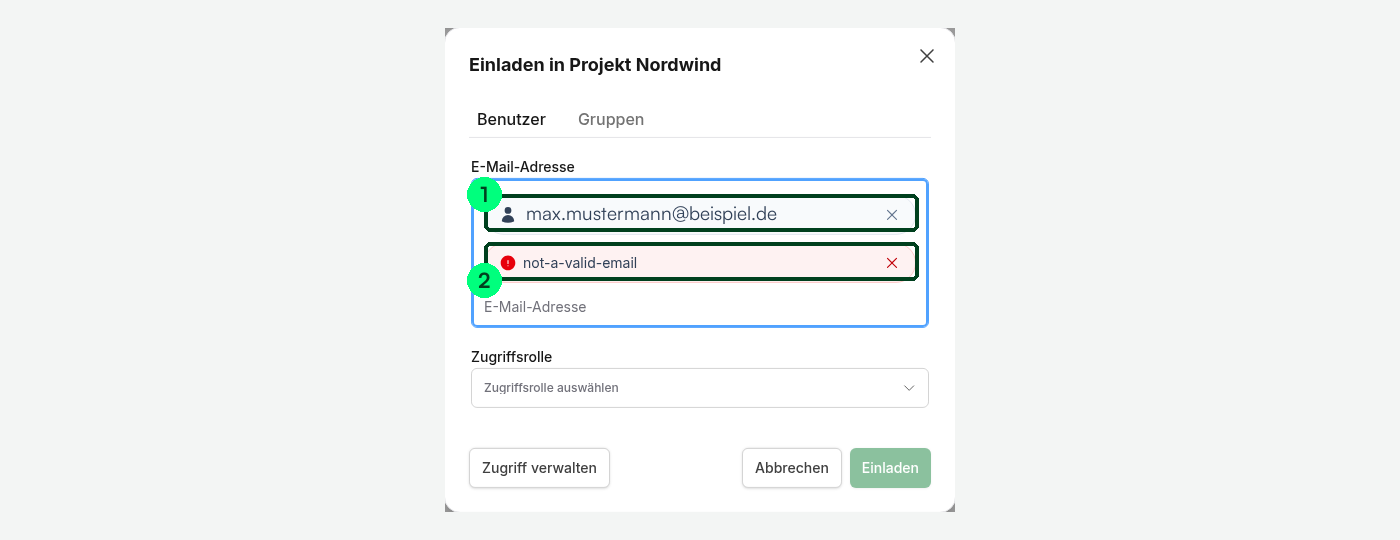
Dialog „Einladen in Projekt Nordwind“. Der registrierte Empfänger ist mit 1 markiert, die ungültige E-Mail-Adresse mit 2.
Am Symbol neben der Adresse erkennen Sie den Zustand des Eintrags:
- Registrierter Benutzer – die Person hat bereits ein Konto und erhält direkt Zugriff.
- Noch nicht registriert – die Person erhält eine Einladung zur Registrierung.
- Ungültige E-Mail-Adresse – der Eintrag ist rot hervorgehoben. Korrigieren Sie die Adresse, bevor Sie freigeben.
Hat Ihre Organisation die Selbstregistrierung deaktiviert, erscheint beim Versuch, eine unbekannte Adresse einzuladen, der Hinweis "Selbstregistrierung deaktiviert – Nur bestehende Benutzer können zu diesem Datenraum eingeladen werden."
Die Zugriffsrollen
Betrachter ohne Herunterladen
- Dateien in der Vorschau ansehen
Betrachter
- Dateien in der Vorschau ansehen
- Dateien herunterladen
Bearbeiter
- alle Betrachterrechte
- Dateien hochladen
- Dateien löschen
- Dateien verschieben
- Ordner erstellen
- Ordner löschen
Besitzer
- alle Bearbeiterrechte
- Datenräume löschen
- Zugriffsrollen am Datenraum und am Ordner für Personen ändern
- Personen aus Datenraum entfernen
Bei Freigabe gilt es die Zugriffs-Vererbung zu beachten, d.h. wenn Sie einem Benutzer z.B. die Rolle "Betrachter" für den Datenraum “FTAPI Onboarding” geben, erhält er das Recht auch für alle Unterordner und Dateien des Datenraums.
Zugriff verwalten
Im Dialog "Zugriff verwalten" sehen Sie, wer auf den Datenraum oder Ordner zugreifen kann. Sie öffnen ihn über die Schaltfläche "Zugriff verwalten" im Einladen-Dialog. Neben einzelnen Personen können dort auch ganze Benutzergruppen stehen.
- Eingeladene Gruppen stehen als eigene Zeile oben in der Liste, oberhalb der einzeln eingeladenen Personen.
- Klappen Sie eine Gruppenzeile auf, um die Mitglieder dieser Gruppe zu sehen.
- Über die Spalte "Benutzer / Gruppe" sortieren Sie die Liste. Gruppen bleiben dabei oben und werden innerhalb ihres Bereichs mitsortiert.
- Die Spalte "Zugriff" zeigt, ob der Zugriff direkt vergeben oder vererbt ist, die Spalte "Rolle" die zugehörige Zugriffsrolle.
- Die Suche findet sowohl Gruppennamen als auch Namen einzelner Mitglieder.
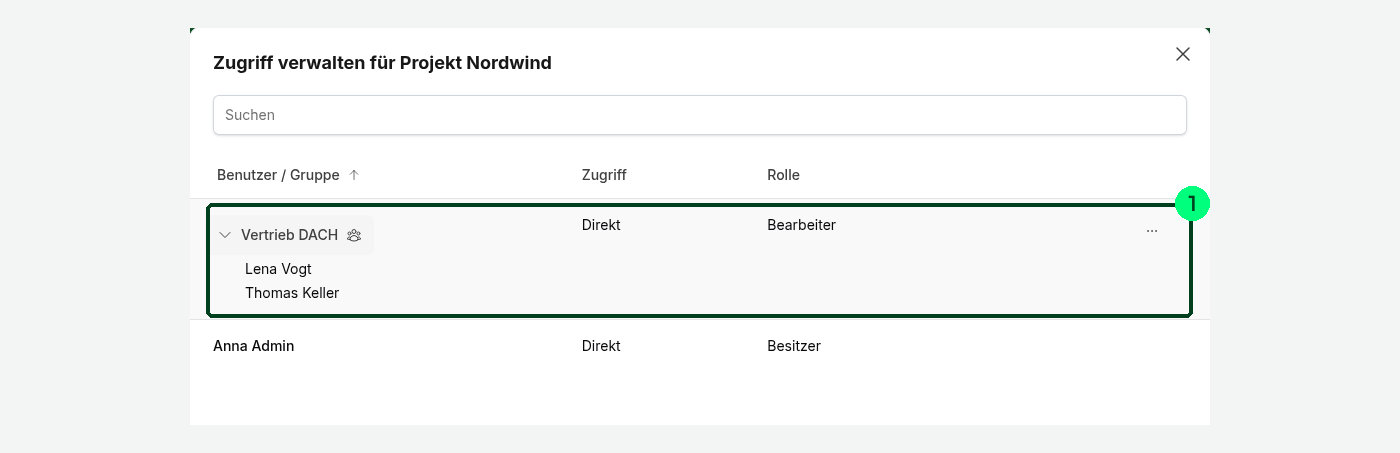
Dialog „Zugriff verwalten“. Die aufgeklappte Gruppe mit ihren Mitgliedern ist mit 1 markiert.
Gruppen zu einem Datenraum einzuladen ist Administratoren vorbehalten. Als Besitzer eines Datenraums sehen Sie eingeladene Gruppen und deren Mitglieder und können die Rolle einer Gruppe ändern oder den Zugriff der Gruppe entziehen. Neue Gruppen hinzufügen kann nur ein Benutzer mit der Rolle System-Administration.
Auf dem Smartphone
Auf kleinen Bildschirmen zeigt die Zugriffsübersicht dieselben Informationen als Liste. Gruppen erscheinen auch hier oberhalb der einzelnen Personen und lassen sich antippen, um die Mitglieder einzublenden.
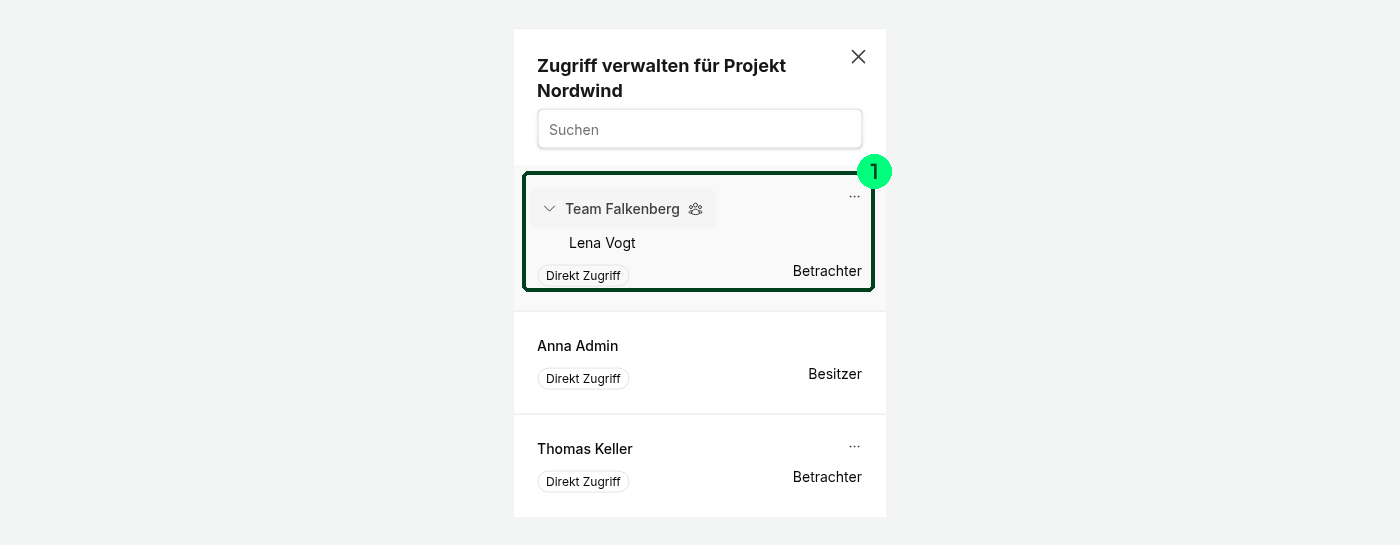
Zugriffsübersicht auf dem Smartphone. Die aufgeklappte Gruppe mit ihrem Mitglied ist mit 1 markiert.
Aus dem Datenraum austreten
Haben Sie Zugriff auf einen Datenraum, weil Sie Mitglied einer eingeladenen Gruppe sind, wird die Aktion "Aus Datenraum austreten" nicht angezeigt. Der Zugriff wird über die Gruppenmitgliedschaft gesteuert. Wenden Sie sich an Ihren Administrator, wenn Sie aus dem Datenraum entfernt werden möchten.
Sobald Sie in keiner Gruppe mehr sind, die Zugriff auf diesen Datenraum hat, steht "Aus Datenraum austreten" wieder zur Verfügung.
Dokumente und Ordner verwalten
Über die drei Punkte hinter jedem Dokument und Ordner haben Sie die Möglichkeit, diverse Aktionen auszuführen.
Das Gleiche gilt für den Datenraum. Klicken Sie auch hier in der Menüleiste auf die drei Punkte und führen Sie eine der Aktionen aus.
Suchfunktion in den SecuRooms
Im oberen Bereich der SecuRooms finden Sie die globale Suchleiste.
Geben Sie hier beispielsweise den Namen eines Dokuments, Ordners oder eines Datenraums ein und die Suchleiste durchsucht alle Datenräume, auf die Sie Zugriff haben.
In der Ergebnisliste haben Sie entweder die Möglichkeit, sich das Dokument in der Vorschau anzuschauen, oder mit Klick auf "Zum Inhalt" zum entsprechenden SecuRoom und Unterordner zu navigieren.
Ähnliche Artikel
❓ SecuRooms: Zugriffsrollen und Berechtigungen im Überblick
📋 SecuRooms: Besonderheiten beim Freigabeprozess von E2E-verschlüsselten Datenräumen
📋 SecuRooms: Benutzergruppen zu Datenräumen einladen und verwalten