
📋 Einrichtung SSO via SAML - EntraID
- Melden Sie sich beim
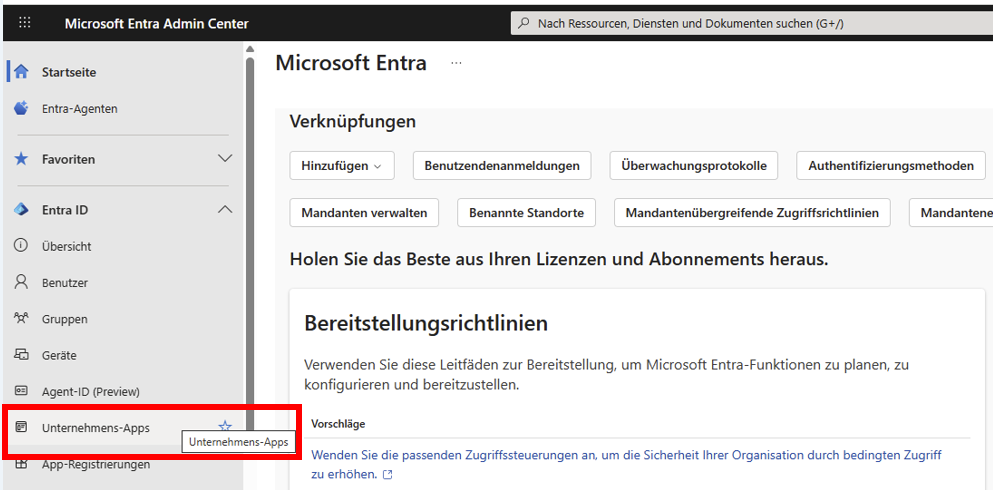
Microsoft Entra Admin Centeran. - Navigieren Sie zu
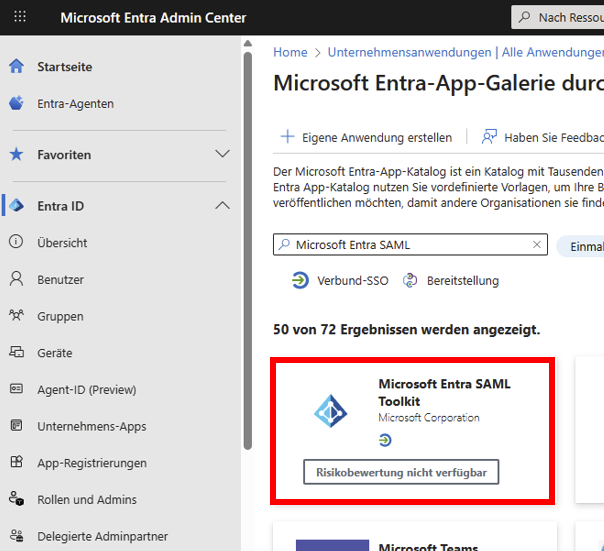
Entra ID -> Unternehmens-Apps -> alle Anwendungen. - Geben Sie den Namen einer vorhandenen Anwendung in das Suchfeld ein, und wählen Sie die Anwendung in den Ergebnissen aus. Beispiel:
Microsoft Entra SAML Toolkit. - Wählen Sie
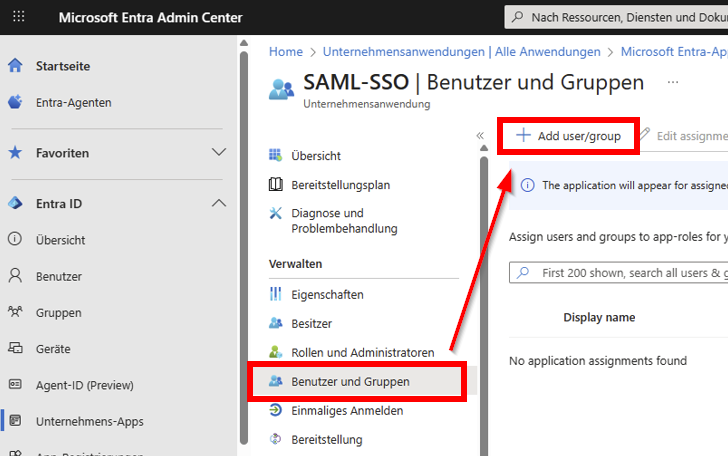
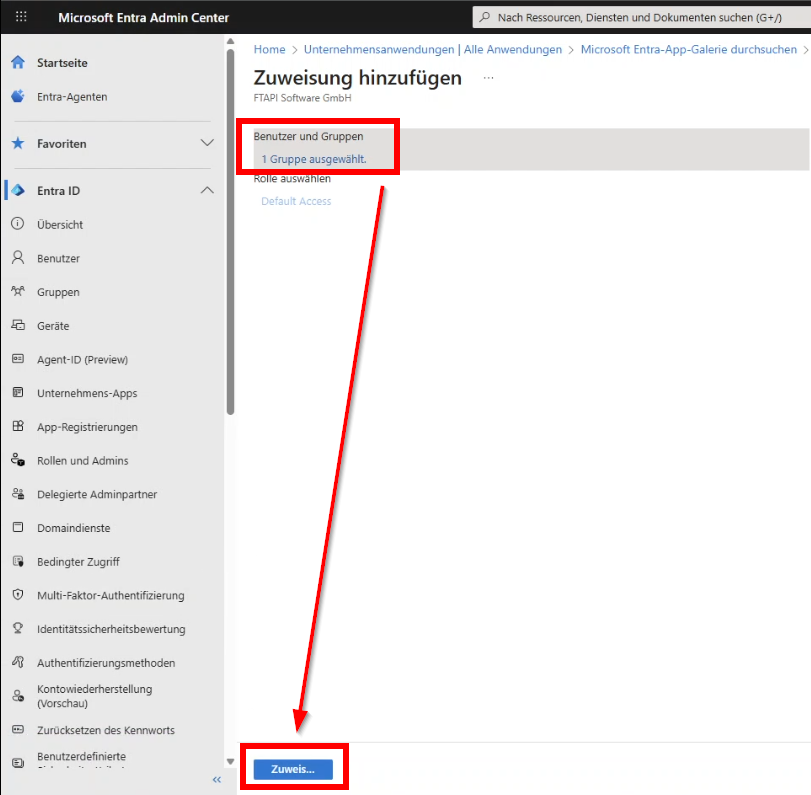
Benutzer und Gruppen->Add user/groupaus. - Klicken Sie auf
Keine ausgewähltund wählen Sie eine oder mehrere Gruppen bzw. Benutzer aus.
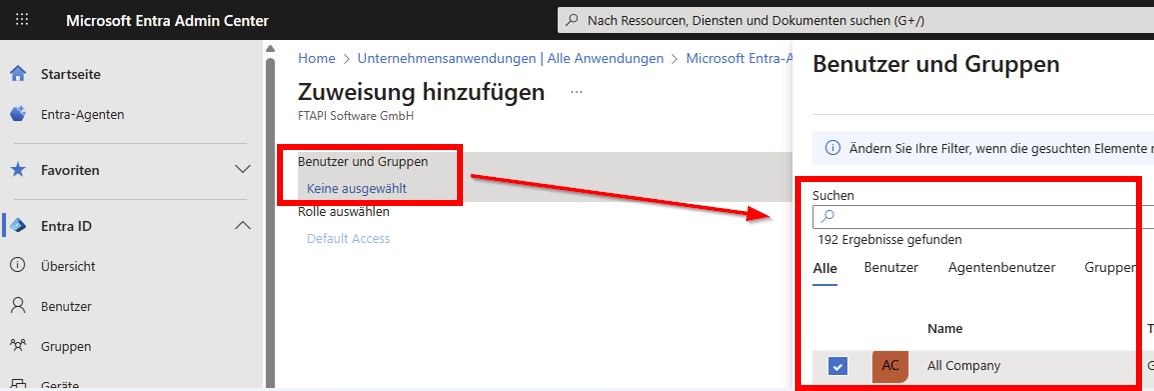
Nun können über das Suchfeld Benutzer und, falls Ihr Tenant über eine entsprechende Lizenz verfügt, auch Gruppen der Applikation hinzugefügt werden. Mit einem Klick auf den Select-Button können Anwender bzw. Gruppen hinzugefügt werden.
ACHTUNG: Anschließend muss noch links unten der Button "Zuweisen" geklickt werden, damit die Auswahl zugewiesen wird.
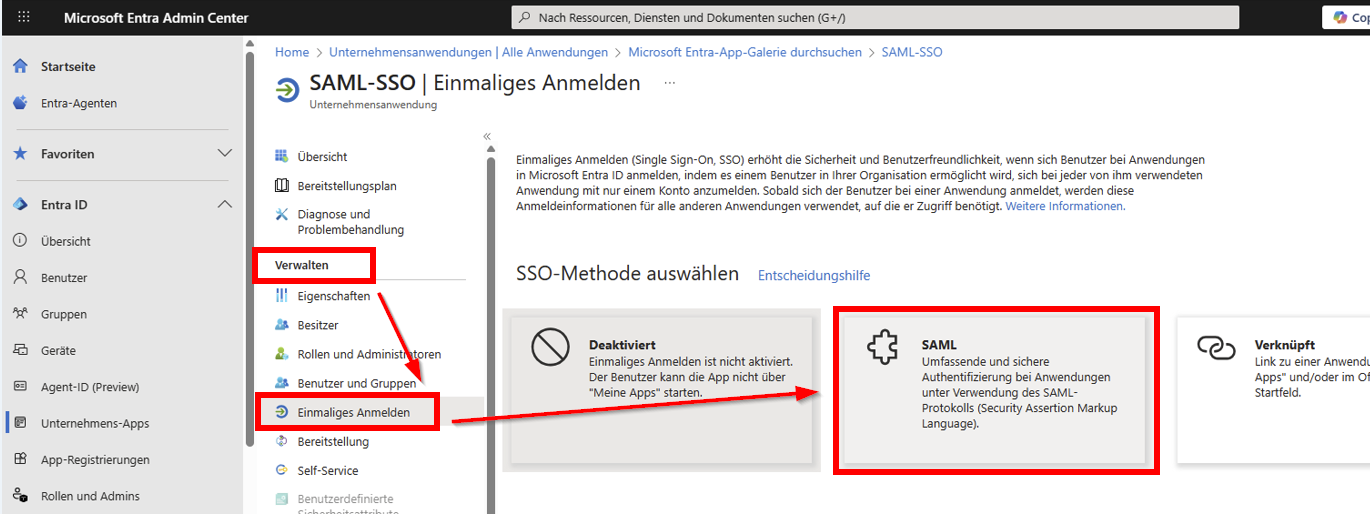
- Wählen Sie im Abschnitt
Verwaltendes linken MenüsEinmaliges Anmeldenaus. - Wählen Sie
SAMLaus, um die SSO-Konfigurationsseite zu öffnen. - Unter
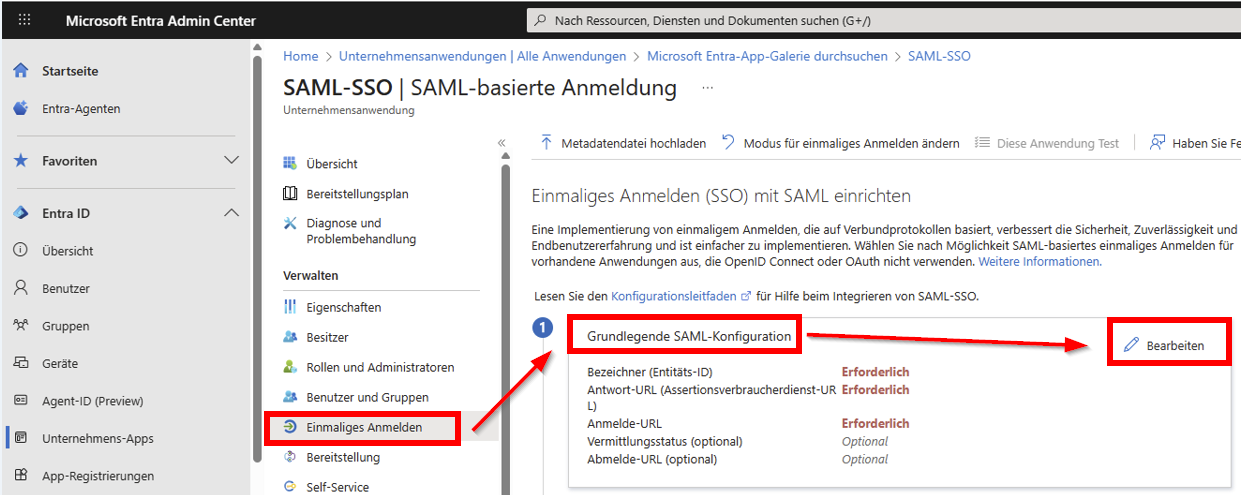
Grundlegende SAML-KonfigurationBearbeitenauswählen.
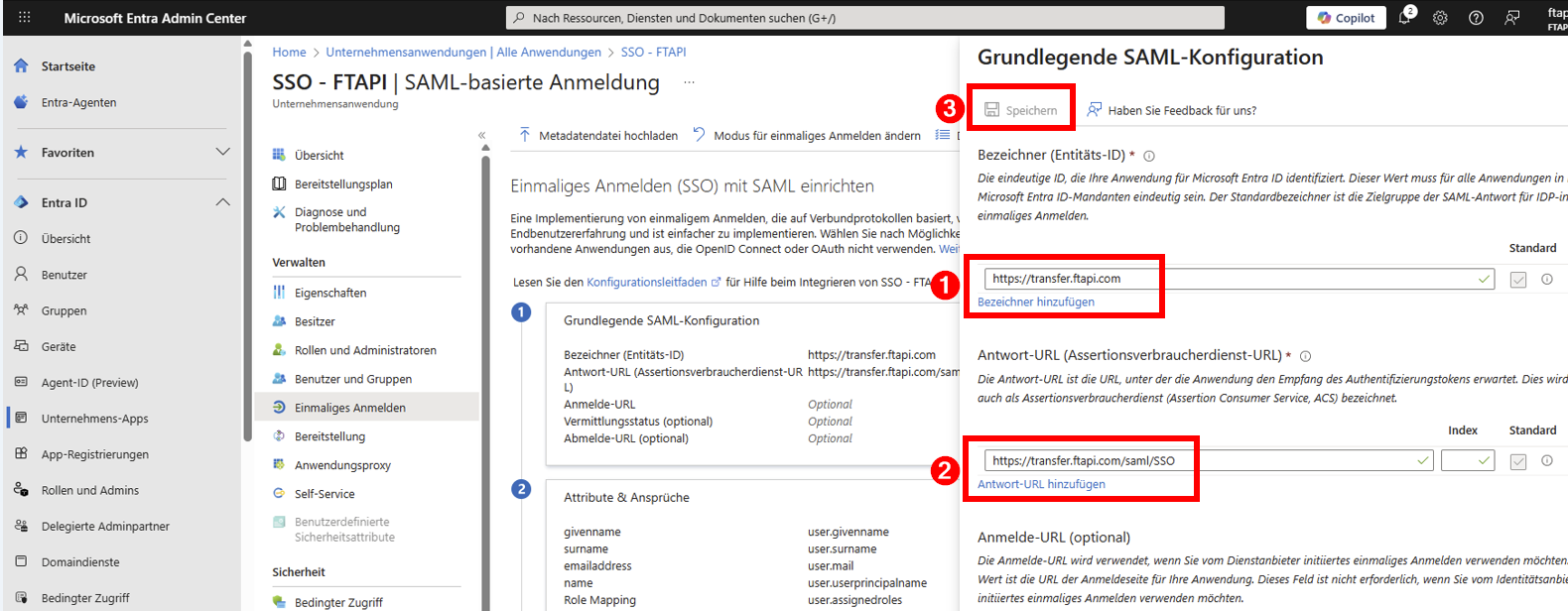
Das Feld Bezeichner (Entitäts-ID) leeren und die URL des FTAPI Servers eintragen (z.B. https://transfer.ftapi.com) (1).
Anschließend in das Feld Reply URL die URL des FTAPI Servers + /saml/SSO eintragen (z.B. https://transfer.ftapi.com/saml/SSO ) (2).
Danach mit Speichern abspeichern (3).
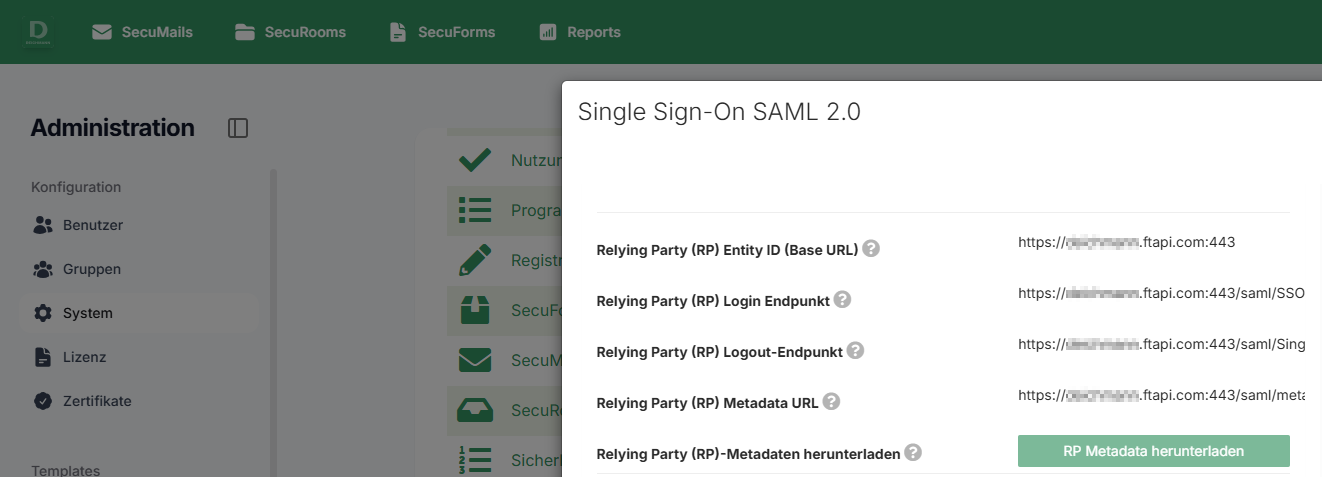
Die Daten Ihrer FTAPI-Instanz entnehmen Sie bitte den Informationen in der Administration -> Single Sign-On SAML 2.0 auf dem FTAPI-Server.
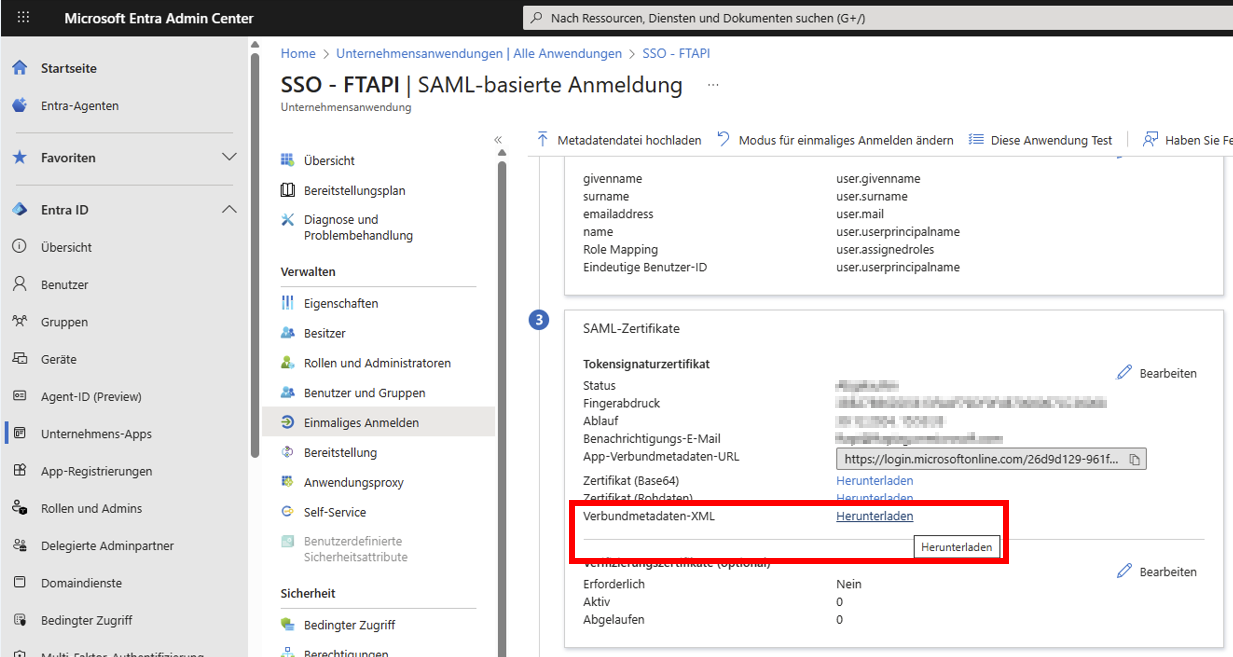
- Unter
SAML-Zertifikate->Verbundmetadaten-XMLaufherunterladenklicken um die Metadaten herunter zu laden. Diese werden für die SAML-Einrichtung auf dem FTAPI-Server benötigt.
Ähnliche Artikel
Single Sign-On initial einrichten