
📋 SecuRooms: Benutzergruppen zu Datenräumen einladen und verwalten
In diesem Artikel erfahren Sie, wie Sie als Administrator eine ganze Benutzergruppe zu einem Datenraum oder Ordner einladen, die Rolle einer Gruppe ändern und den Zugriff wieder entziehen. Der Artikel richtet sich an Administratoren. Für Anwender ist der Ablauf im Artikel 📋 SecuRooms: Datenraum erstellen, Dateien hochladen und Zugriffsrechte vergeben beschrieben.
Voraussetzungen
- Sie haben die Rolle „Systemadministration". Nur diese Rolle darf Gruppen einladen. Ohne sie erscheint im Reiter „Gruppen" der Hinweis „Berechtigung erforderlich" statt der Gruppenliste.
- Für die Gruppe ist die Gruppenoption „Zugriff auf SecuRooms" aktiviert. Nur solche Gruppen erscheinen in der Auswahl. Diese Option benötigt keine Lizenz. Sie konfigurieren sie unter 📋 Gruppenverwaltung: Berechtigungen, Lizenzen und Prioritätsregeln konfigurieren.
- Für Ende-zu-Ende-verschlüsselte Datenräume benötigen Sie selbst und die Mitglieder der Gruppe einen SecuPass. Siehe Abschnitt „Ende-zu-Ende-verschlüsselte Datenräume".
Eine Gruppe zu einem Datenraum oder Ordner einladen
- Öffnen Sie den Datenraum oder den Ordner, für den Sie den Zugriff vergeben möchten.
- Klicken Sie auf „Freigaben".
- Wechseln Sie auf den Reiter „Gruppen". Darunter erscheint die Liste „Benutzergruppen".
- Setzen Sie das Häkchen bei einer oder mehreren Gruppen. Hinter jedem Gruppennamen steht die Anzahl der Mitglieder in Klammern, zum Beispiel „Vertrieb DACH (2)". So sehen Sie vor dem Freigeben, wie viele Personen Zugriff erhalten.
- Wählen Sie unter „Zugriffsrolle" die Rolle für die Gruppe aus.
- Bestätigen Sie die Freigabe.
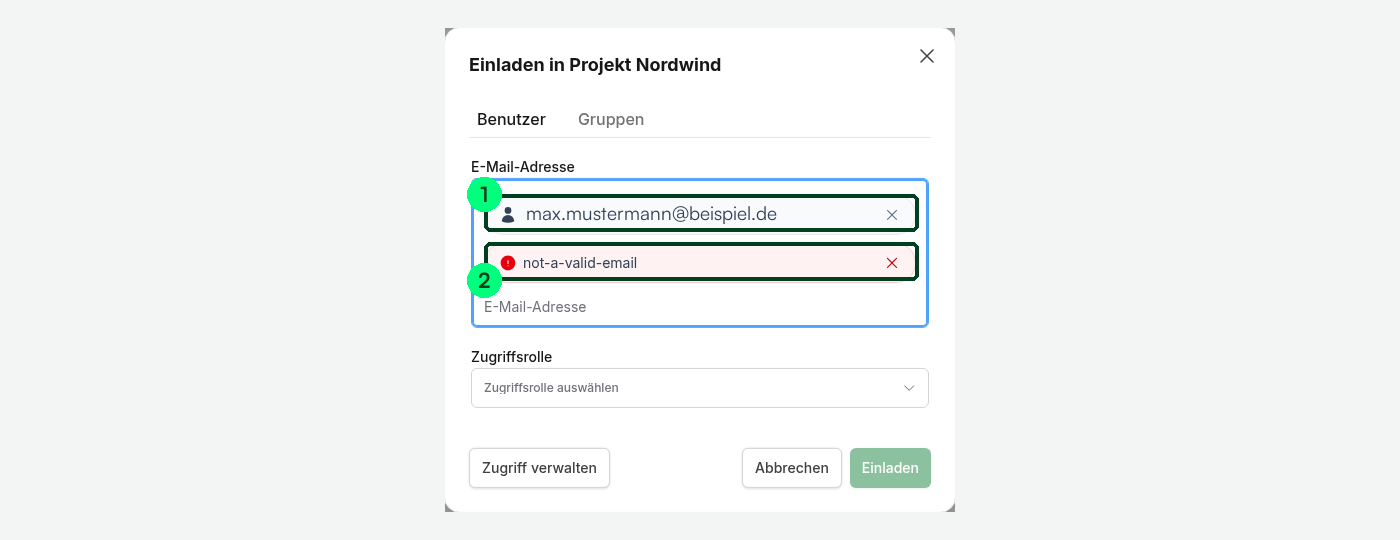
Freigabe-Dialog. Der Reiter „Gruppen“ ist mit 1 markiert, die Liste „Benutzergruppen“ mit der Mitgliederzahl je Gruppe mit 2.
Bereits eingeladene Gruppen sind in der Auswahl markiert und können nicht doppelt hinzugefügt werden. Die integrierten Systemgruppen erscheinen mit ihrem übersetzten Namen.
Jedes Mitglied der Gruppe erhält denselben Zugriff, als wäre es einzeln eingeladen worden. Registrierte Mitglieder bekommen dieselbe Benachrichtigungs-E-Mail wie individuell eingeladene Personen. Noch nicht registrierte Mitglieder erhalten eine Einladung zur Registrierung und einen ausstehenden Zugriff, der beim Abschluss der Registrierung wirksam wird.
Was Besitzer eines Datenraums dürfen
Besitzer eines Datenraums können eingeladene Gruppen und deren Mitglieder sehen, die Rolle einer Gruppe ändern und den Zugriff einer Gruppe entziehen. Neue Gruppen einladen können sie nicht. Die Mitgliederliste einer Gruppe ändern können sie ebenfalls nicht, das geschieht ausschließlich in der Benutzerverwaltung.
Ende-zu-Ende-verschlüsselte Datenräume
Gruppen können Sie auch in Ende-zu-Ende-verschlüsselte Datenräume einladen. Dabei werden die Schlüssel für die verschlüsselten Inhalte erzeugt, damit die Mitglieder die Dateien öffnen können.
- Beim Einladen erzeugt der Dialog die Schlüssel für alle Mitglieder, die bereits einen SecuPass haben. Der Dialog wartet, bis alle Mitglieder verarbeitet sind. Bei großen Gruppen kann das einen Moment dauern.
- Mitglieder ohne SecuPass erhalten zunächst Zugriff, aber noch keine Schlüssel. Sobald sie ihren SecuPass eingerichtet haben, erteilen Sie den Zugriff über die Schaltfläche „Zugriff gewähren" im Dialog „Zugriff verwalten".
- Kommt später ein neues Mitglied in die Gruppe, muss die Person, die die Gruppe ursprünglich eingeladen hat, den Zugriff über „Zugriff gewähren" erteilen. Diese Person erhält dazu eine E-Mail. Das läuft nicht automatisch.
Planen Sie die Zuständigkeit ein. Für neu hinzukommende Mitglieder ist die Person erforderlich, die die Gruppe ursprünglich eingeladen hat. Ist dieses Konto deaktiviert oder hat die Person die Organisation verlassen, können für neue Mitglieder keine Schlüssel erzeugt werden. Laden Sie die Gruppe in diesem Fall erneut mit einem aktiven Administratorkonto ein.
Die Rolle einer Gruppe ändern
- Öffnen Sie den Dialog „Zugriff verwalten" des Datenraums oder Ordners.
- Öffnen Sie am Ende der Gruppenzeile das Menü „…" und wählen Sie die neue Zugriffsrolle aus.
Die neue Rolle gilt anschließend für alle aktuellen Mitglieder der Gruppe. Ein individuell vergebener Zugriff eines Mitglieds und der Zugriff über andere Gruppen bleiben unverändert.
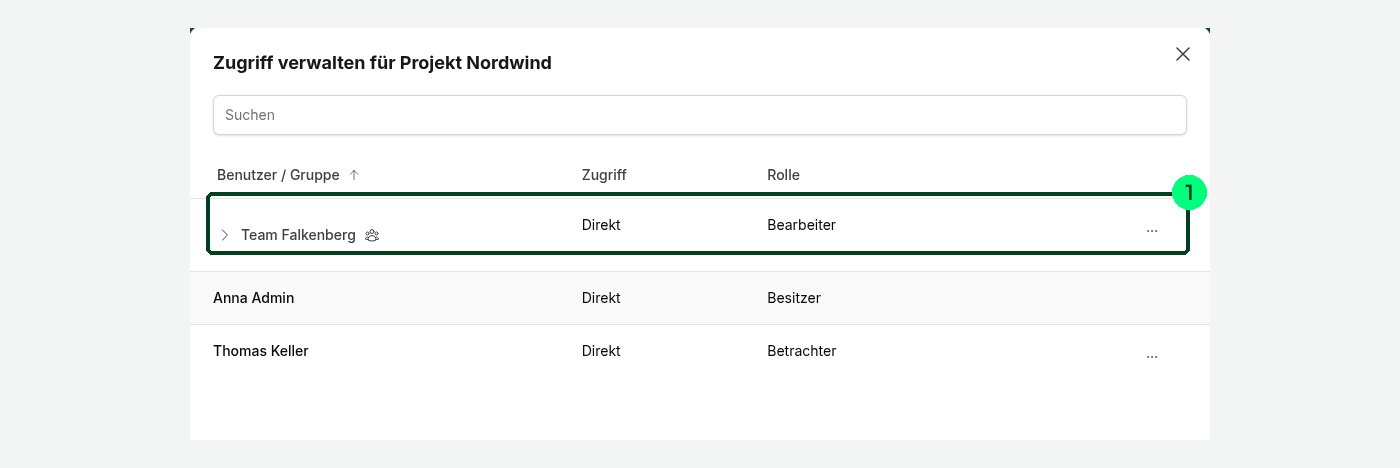
Dialog „Zugriff verwalten“ nach der Rollenänderung. Die Gruppe mit ihrer neuen Rolle „Bearbeiter“ ist mit 1 markiert.
Eine Herabstufung von „Besitzer" auf eine andere Rolle wird abgelehnt, wenn danach kein Besitzer mehr im Datenraum wäre. Vergeben Sie in diesem Fall zuerst die Rolle „Besitzer" an eine andere Person oder Gruppe.
Den Zugriff einer Gruppe entziehen
- Öffnen Sie den Dialog „Zugriff verwalten" des Datenraums oder Ordners.
- Öffnen Sie am Ende der Gruppenzeile das Menü „…" und entziehen Sie den Zugriff.
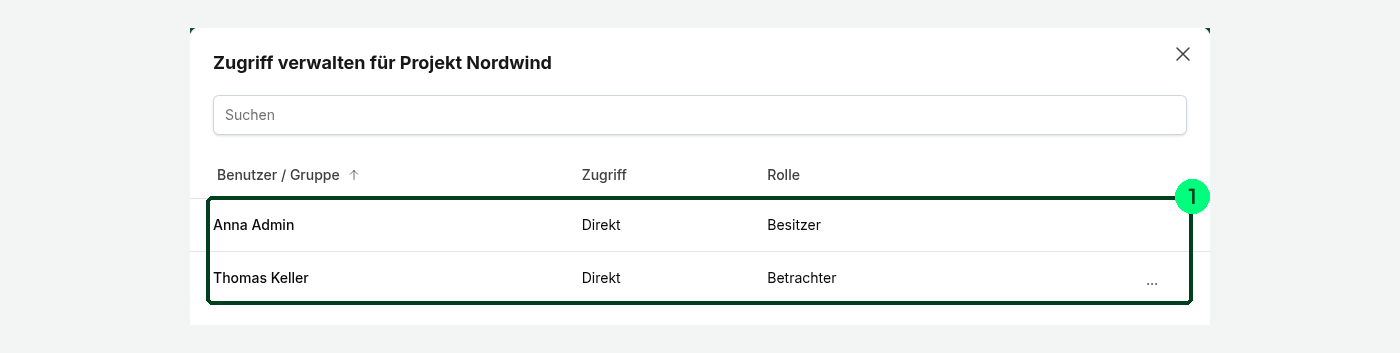
Dialog „Zugriff verwalten“ nach dem Entziehen. Die Liste enthält mit 1 markiert nur noch die einzeln eingeladenen Personen.
Beim Entziehen gilt:
- Entfernt wird nur der Zugriff, den diese Gruppe gewährt hat. Individuell vergebener Zugriff und Zugriff über andere Gruppen bleiben bestehen.
- Entziehen Sie den Zugriff auf einer Ebene, wird die Gruppe auch aus allen darunterliegenden Ordnern entfernt. Sie müssen den Ordnerbaum nicht einzeln durchgehen.
- Auch hier wird der Vorgang abgelehnt, wenn danach kein Besitzer mehr im Datenraum wäre.
- In verschlüsselten Datenräumen werden die Schlüssel der Mitglieder bereinigt, die dadurch den vollständigen Zugriff verlieren.
Was automatisch passiert
| Vorgang | Auswirkung |
|---|---|
| Mitglied zur Gruppe hinzufügen | Das Mitglied erhält Zugriff auf alle Datenräume und Ordner, für die die Gruppe freigegeben ist, mit der Rolle der Gruppe. |
| Mitglied aus der Gruppe entfernen | Der über diese Gruppe gewährte Zugriff wird entfernt. Individueller Zugriff und Zugriff über andere Gruppen bleiben bestehen. |
| Noch nicht registriertes Mitglied hinzufügen | Es wird ein ausstehender Zugriff angelegt, der mit der Registrierung wirksam wird. |
| Gruppe löschen | Alle Datenraum- und Ordnerzugriffe dieser Gruppe werden entfernt, einschließlich der Zugriffe der Mitglieder. |
| Rolle der Gruppe ändern | Die neue Rolle gilt für alle aktuellen Mitglieder. |
| Zugriff der Gruppe an einem Ordner entziehen | Der Zugriff der Gruppe wird auch in allen Unterordnern entfernt. |
| Mitglied verliert den vollständigen Zugriff auf einen verschlüsselten Datenraum | Die zugehörigen Schlüssel werden bereinigt. |
| Neues Mitglied in einer Gruppe mit Zugriff auf einen verschlüsselten Datenraum | Die Person, die die Gruppe eingeladen hat, wird per E-Mail aufgefordert, den Zugriff über „Zugriff gewähren" zu erteilen. |
| Rang eines Mitglieds in der Gruppe ändern | Keine Auswirkung auf den Datenraumzugriff. |
Was Sie beachten sollten
- Mitglieder, die ausschließlich über eine Gruppe Zugriff haben, können nicht selbst aus dem Datenraum austreten. Entfernen Sie die Person aus der Gruppe oder entziehen Sie den Zugriff der Gruppe.
- Ist eine Person Mitglied mehrerer eingeladener Gruppen, bestehen mehrere Zugriffswege parallel. Ein einzelner Weg lässt sich entfernen, ohne die anderen zu berühren.
- Bei sehr großen Gruppen oder umfangreichen Änderungen an der Mitgliederliste kann die Übertragung des Zugriffs einen Moment dauern. Der Zugriff wird kurz nach der Änderung wirksam, nicht zwingend im selben Augenblick.
Ähnliche Artikel
- 📋 SecuRooms: Datenraum erstellen, Dateien hochladen und Zugriffsrechte vergeben (Sicht der Anwender)
- ❓ SecuRooms: Zugriffsrollen und Berechtigungen im Überblick
- 📋 Gruppenverwaltung: Berechtigungen, Lizenzen und Prioritätsregeln konfigurieren
- 📋 SecuRooms: Besitzer kann nicht einladen oder erstellen – Lizenz-Feature aktivieren
- 📋 Admin-Konsole