
📋 SecuRooms: Ordner und Datenräume über einen öffentlichen Link teilen
Voraussetzungen
Ihre Benutzergruppe braucht das Recht „Darf öffentliche Links erstellen und löschen". Fehlt es, sehen Sie im Einladen-Dialog den Reiter „Öffentlicher Link" nicht. Das Recht vergibt Ihr Administrator.
Zusätzlich brauchen Sie für den betreffenden Datenraum oder Ordner die Zugriffsrolle Besitzer.
Öffentlichen Link erstellen
- Öffnen Sie den Datenraum oder Ordner und klicken Sie auf Einladen.
- Wechseln Sie auf den Reiter Öffentlicher Link.
- Aktivieren Sie den Schalter. Der Link wird sofort erzeugt.
- Klicken Sie auf Fertig.

Nach dem Speichern bestätigt FTAPI die Freigabe, und der Datenraum trägt ab sofort das Kennzeichen Öffentlich.

Es entsteht nie ein zweiter LinkIst für den Ordner bereits ein öffentlicher Link aktiv, zeigt der Dialog das beim Öffnen an. Der Schalter steht dann auf „ein", und Sie arbeiten mit dem bestehenden Link weiter.
Link kopieren, als QR-Code speichern oder löschen
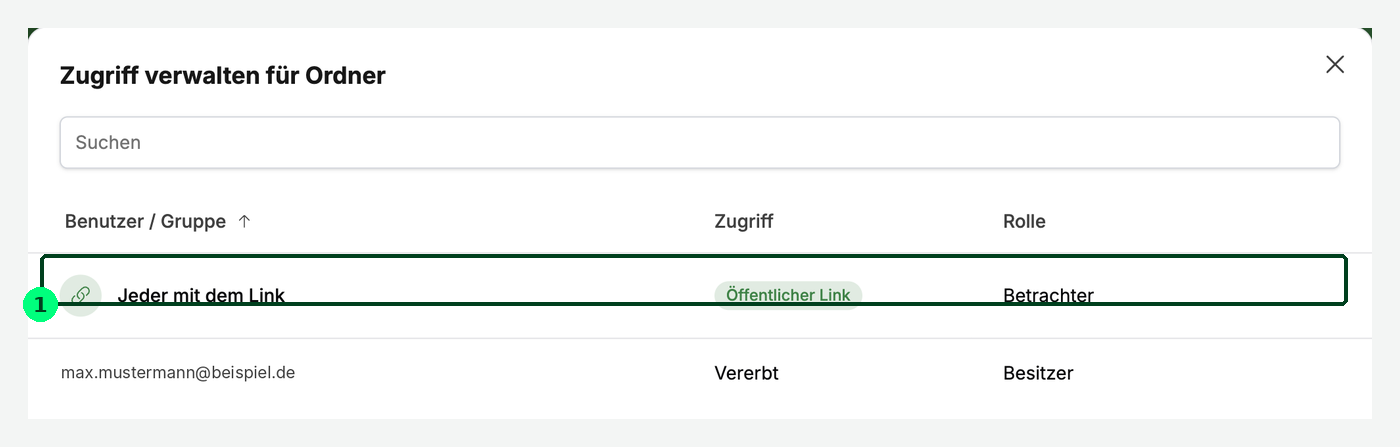
Öffnen Sie Zugriff verwalten. Der öffentliche Link steht dort ganz oben in der Liste, erkennbar an „Jeder mit dem Link" und dem Kennzeichen Öffentlicher Link. Ein Klick auf die Zeile kopiert den Link in die Zwischenablage.
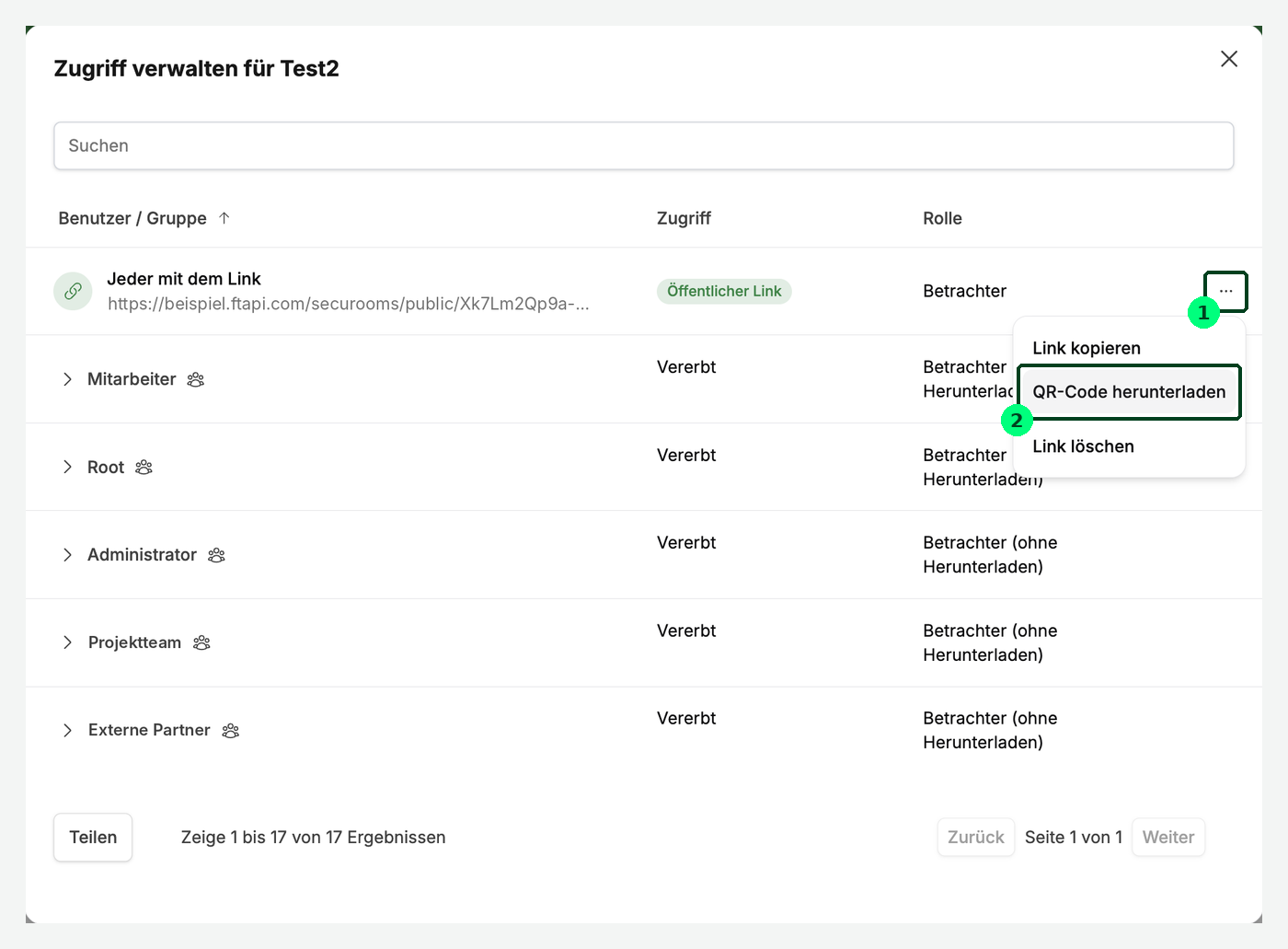
Über das Menü … am Ende der Zeile stehen drei Aktionen zur Verfügung:
- Link kopieren
- QR-Code herunterladen: Sie erhalten eine Bilddatei, die Sie zum Beispiel in eine Präsentation, auf ein Plakat oder in ein Anschreiben setzen können.
- Link löschen: Der Link wird sofort ungültig.
Woran Sie einen öffentlich geteilten Ordner erkennen
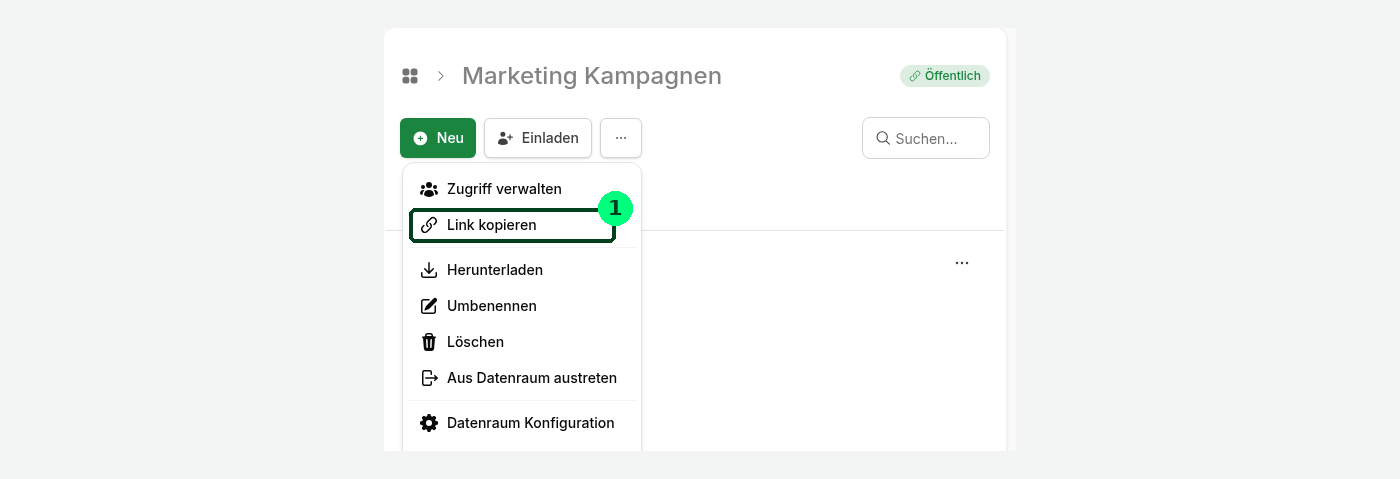
Ein Datenraum oder Ordner mit öffentlichem Link trägt in der Kopfzeile das Kennzeichen Öffentlich und in der Ordnerliste ein Link-Symbol.
Die Freigabe wirkt auf den gesamten Inhalt: Auch Unterordner werden entsprechend gekennzeichnet.

Die Aktion Link kopieren finden Sie im Menü des Ordners. Sie erscheint nur an dem Ordner, an dem der Link erstellt wurde — nicht an den geerbten Unterordnern.
Alle Ihre öffentlichen Links im Überblick
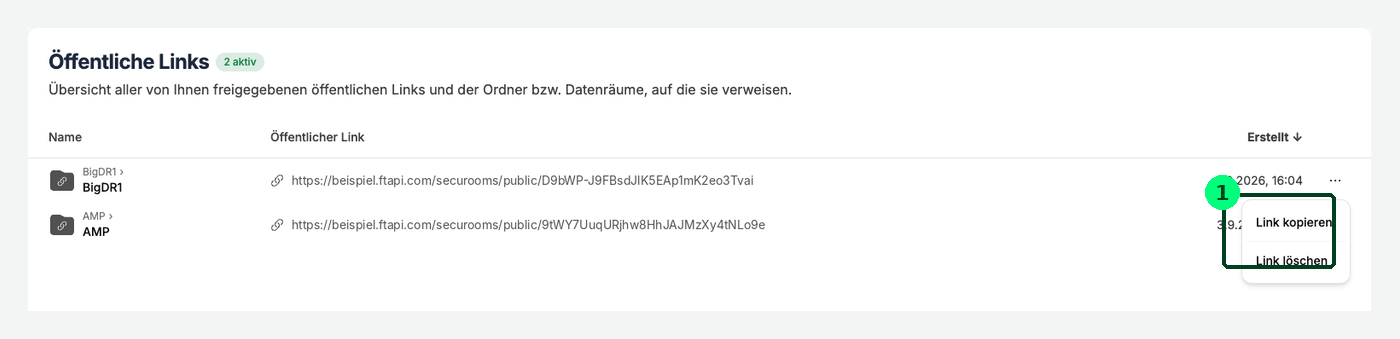
In der linken Navigation führt Öffentliche Links zu einer Übersicht aller Links, die Sie freigegeben haben, zusammen mit dem Ordner oder Datenraum, auf den sie verweisen.
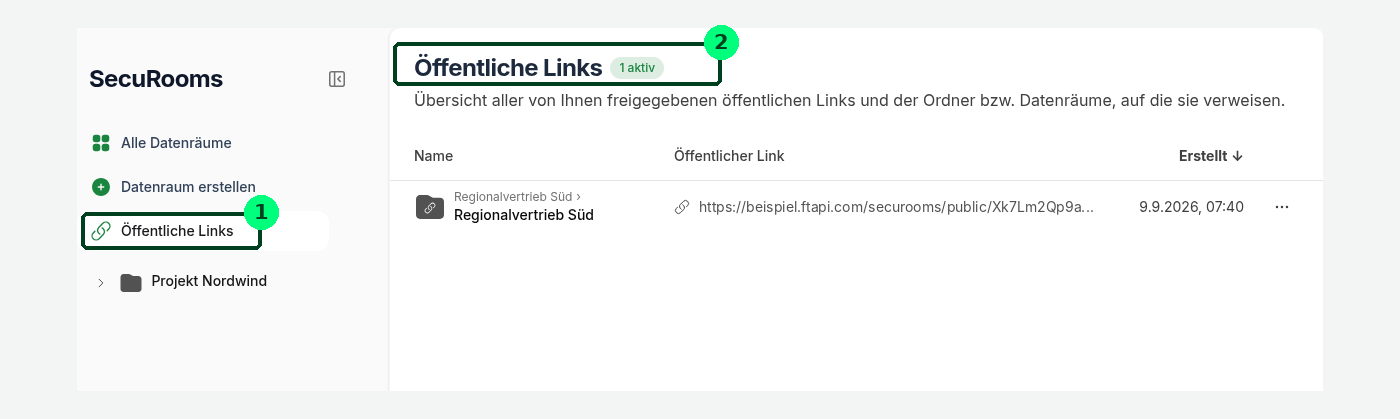
Über das Menü … in der Zeile kopieren oder löschen Sie einen Link direkt aus der Übersicht.
Papierkorb
Ein Link ist nur aktiv, solange sein Ziel nicht im Papierkorb liegt. Stellen Sie den Ordner wieder her, funktioniert auch der zugehörige Link wieder.
Beim Löschen eines Datenraums
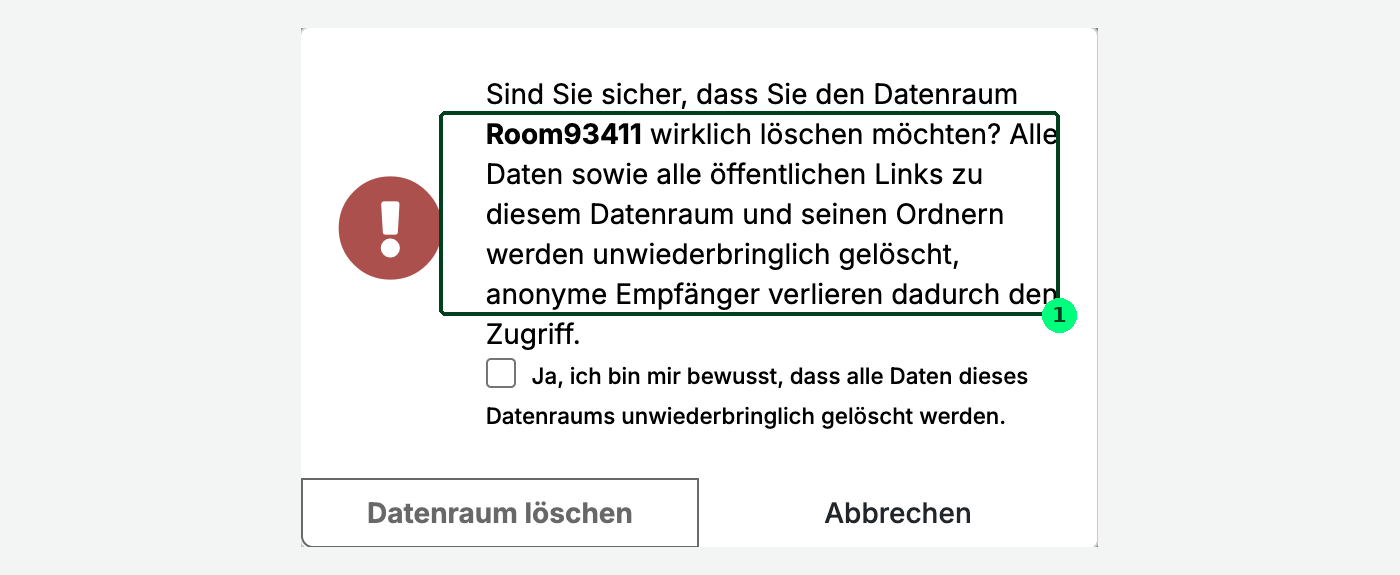
Löschen Sie einen Datenraum endgültig, werden auch seine öffentlichen Links gelöscht. Empfänger verlieren den Zugriff sofort. Der Bestätigungsdialog weist Sie darauf hin.
Was Empfänger sehen
Empfänger öffnen den Link im Browser, ohne Anmeldung und ohne FTAPI-Konto.
Die Seite zeigt den Ordnernamen sowie die enthaltenen Dateien und Unterordner. Links stehen Hinweise zum öffentlichen Zugriff und zum Datenschutz.
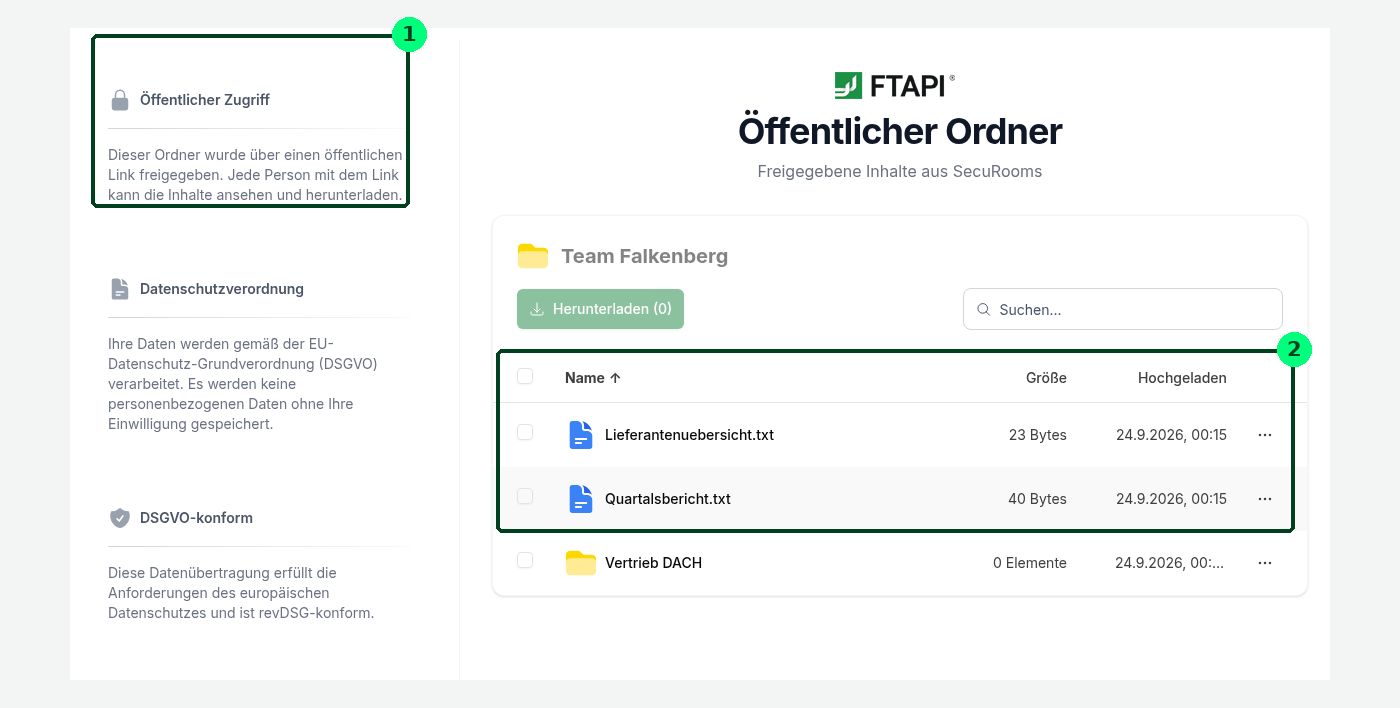
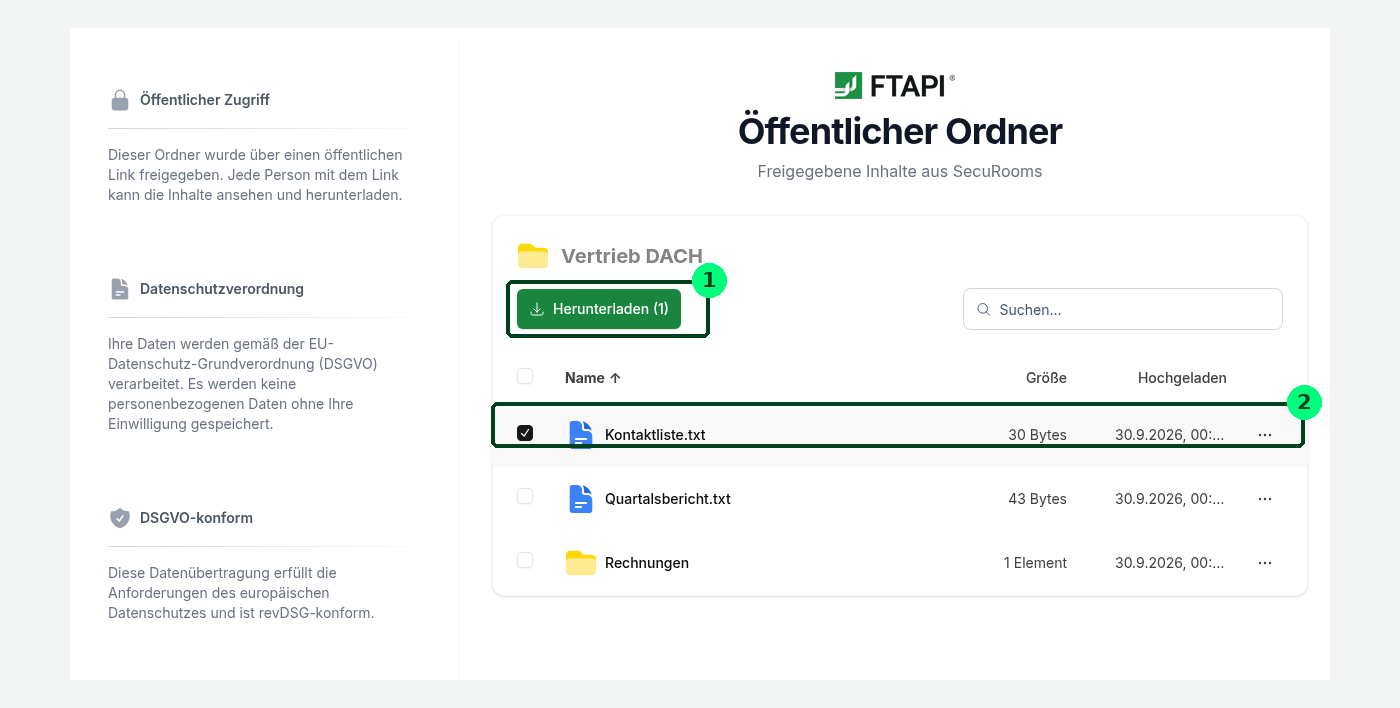
Einzelne Dateien lassen sich auswählen; die Schaltfläche Herunterladen zeigt die Anzahl der ausgewählten Dateien. Unterordner lassen sich öffnen und wieder verlassen.
Vor dem Herunterladen muss der Empfänger einem Hinweis zustimmen. Den Wortlaut dieses Hinweises legt Ihr Administrator fest.

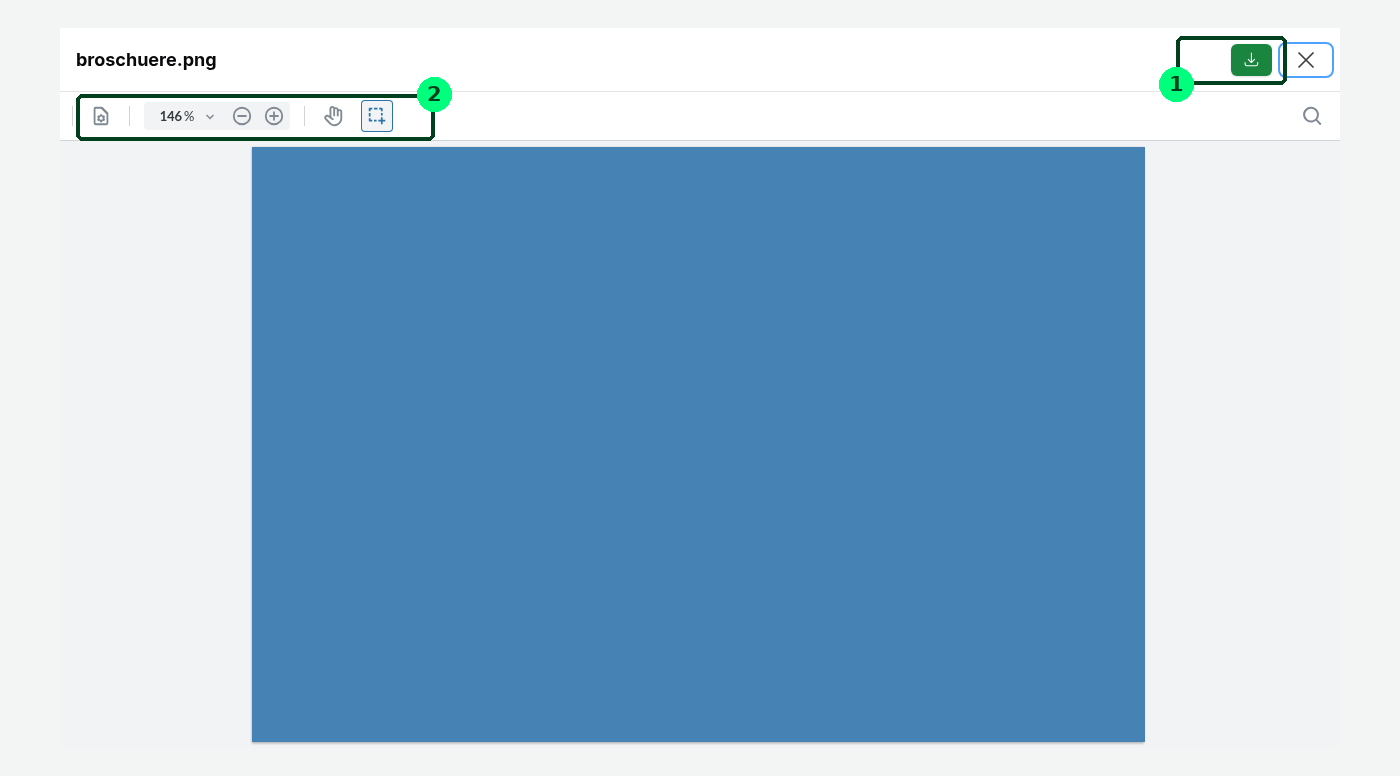
Dateien lassen sich direkt in der Vorschau ansehen, ohne sie herunterzuladen.
Ist der Empfänger gleichzeitig bei FTAPI angemeldet und hat Zugriff auf SecuRooms, führt ihn eine Schaltfläche zurück in die Anwendung.

In der Empfängeransicht gibt es bewusst keine Suche und keine Aufforderung zur Registrierung.
Wenn der Link nicht funktioniert
Ist ein Link gelöscht oder liegt sein Ziel im Papierkorb, erscheint beim Empfänger eine Hinweisseite. Empfänger sollen sich dann an Sie als Absender wenden.
